


Tiret
Clavier sans fil à raccourcis
Guide de l'utilisateur
Téléchargements de fichiers
Cliquez ici pour accéder à VIA et créer des configurations personnalisées pour votre tableau de bord. Cliquez ici pour télécharger QMK Toolbox afin de réinstaller le micrologiciel de votre tableau de bord.

Connectez votre tableau de bord
VIA ( caniusevia.com ) est un logiciel libre qui permet de contrôler entièrement les fonctions de chaque touche du tableau de bord. Lors de la première utilisation de VIA, vous devrez effectuer quelques étapes de configuration, mais ensuite, vous pourrez vous connecter et l'utiliser immédiatement.
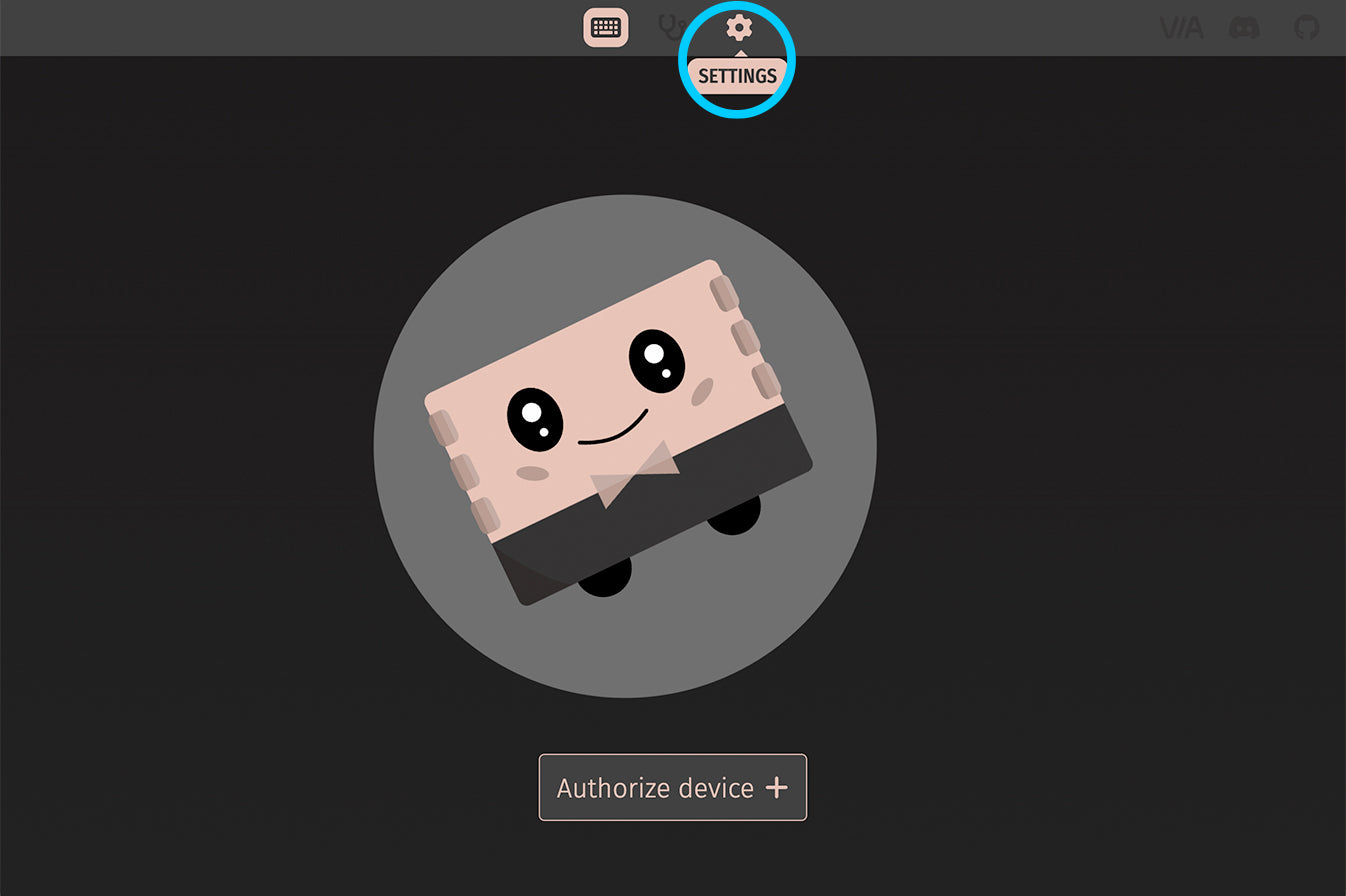
- Connectez le Dash à votre ordinateur à l'aide du câble USB-C fourni.
- Ouvrez un navigateur basé sur Chrome comme Google Chrome ou Microsoft Edge et visitez usevia.app .
- Sélectionnez l'onglet Paramètres (icône d'engrenage).

- Activez l'option « Afficher l'onglet Conception » pour afficher l'onglet Conception (icône Pinceau).
- Sélectionnez l'onglet Design (icône Pinceau).
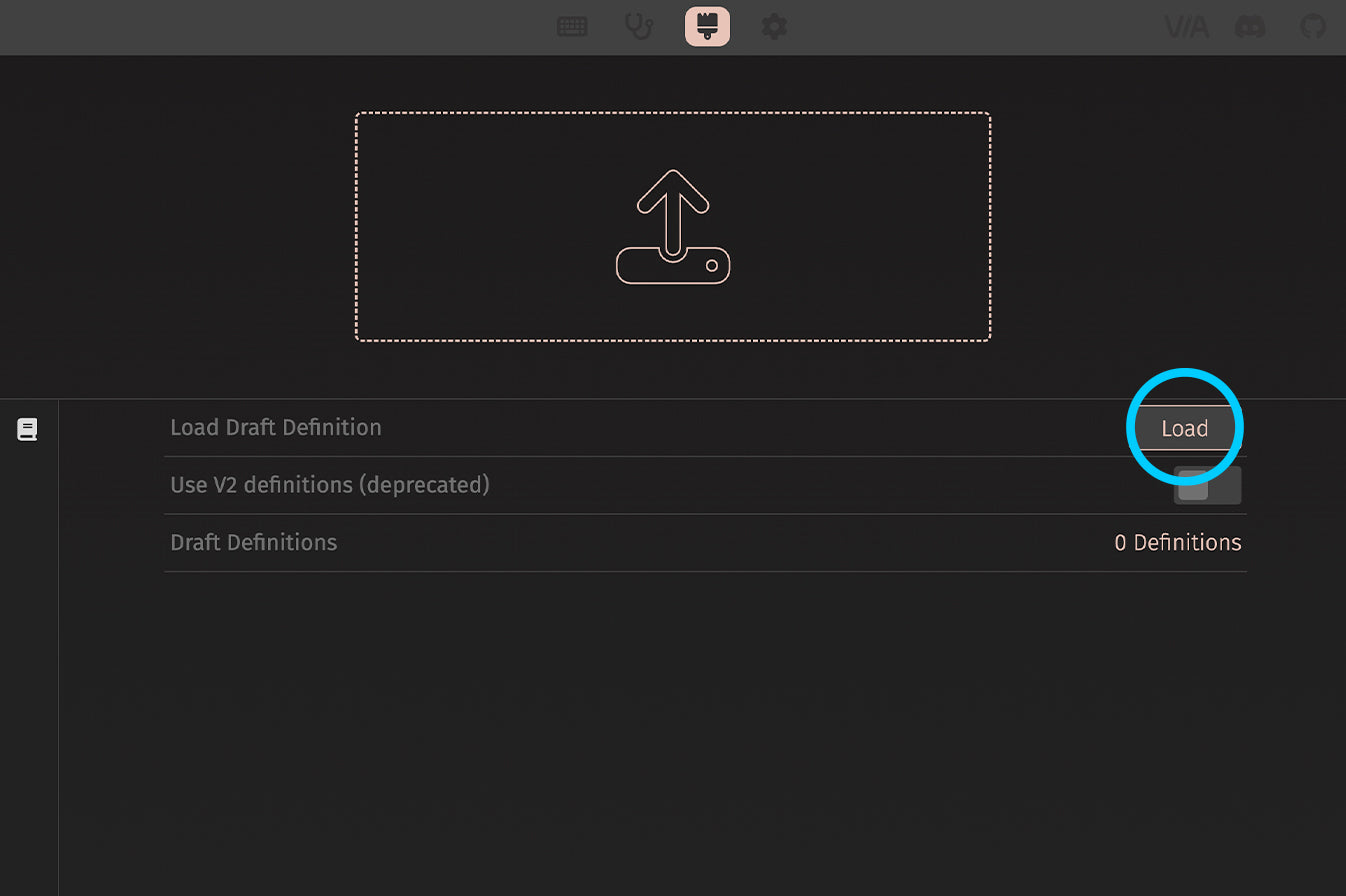
- Accédez à l'onglet Conception (icône Pinceau) et chargez le fichier de définition de brouillon téléchargé ici .
- Une fois le fichier chargé, vous devriez voir la disposition du clavier Dash en haut de l'écran et la configuration initiale est terminée (cette opération n'est à effectuer qu'une seule fois).

- Sélectionnez l'onglet Configurer (icône Clavier).
- Cliquez ensuite sur le bouton « Autoriser l’appareil » pour afficher la liste des appareils compatibles Connect VIA.
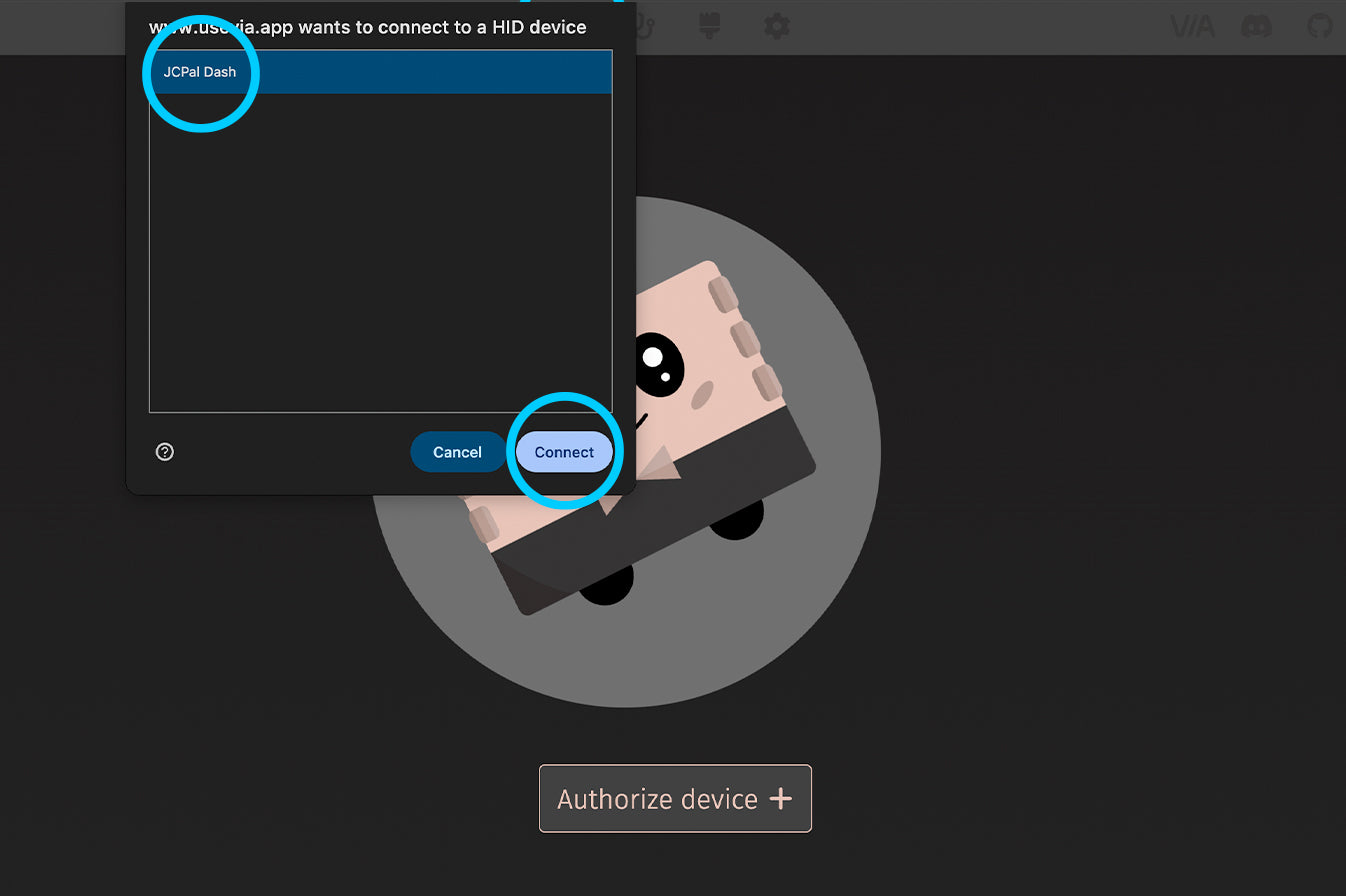
- Sélectionnez « JCPal Dash » dans la liste des appareils, puis cliquez sur « Connecter ».
- La page de configuration devrait se charger automatiquement. Si ce n'est pas le cas, actualisez-la et reconnectez-vous. En cas de problème, veuillez nous contacter.

Une fois la mise en page chargée, vous êtes prêt à vous lancer et à commencer à personnaliser votre tableau de bord !
Remarque : Sur la page Paramètres (icône d’engrenage), vous pouvez choisir différents thèmes de couleurs pour les touches de votre clavier VIA. Nous recommandons le thème « A bleu marine » (illustré ci-dessous), car il permet de mieux distinguer les différentes zones de touches sur le Dash.
Personnaliser votre tableau de bord
Avec VIA, vous pouvez laisser libre cours à votre créativité et programmer des fonctions complexes sur les quatre couches principales du Dash pour optimiser votre flux de travail (jusqu'à 16 macros peuvent être créées). Vos personnalisations sont enregistrées sur le Dash et fonctionnent donc sur n'importe quel ordinateur connecté, sans logiciel supplémentaire.
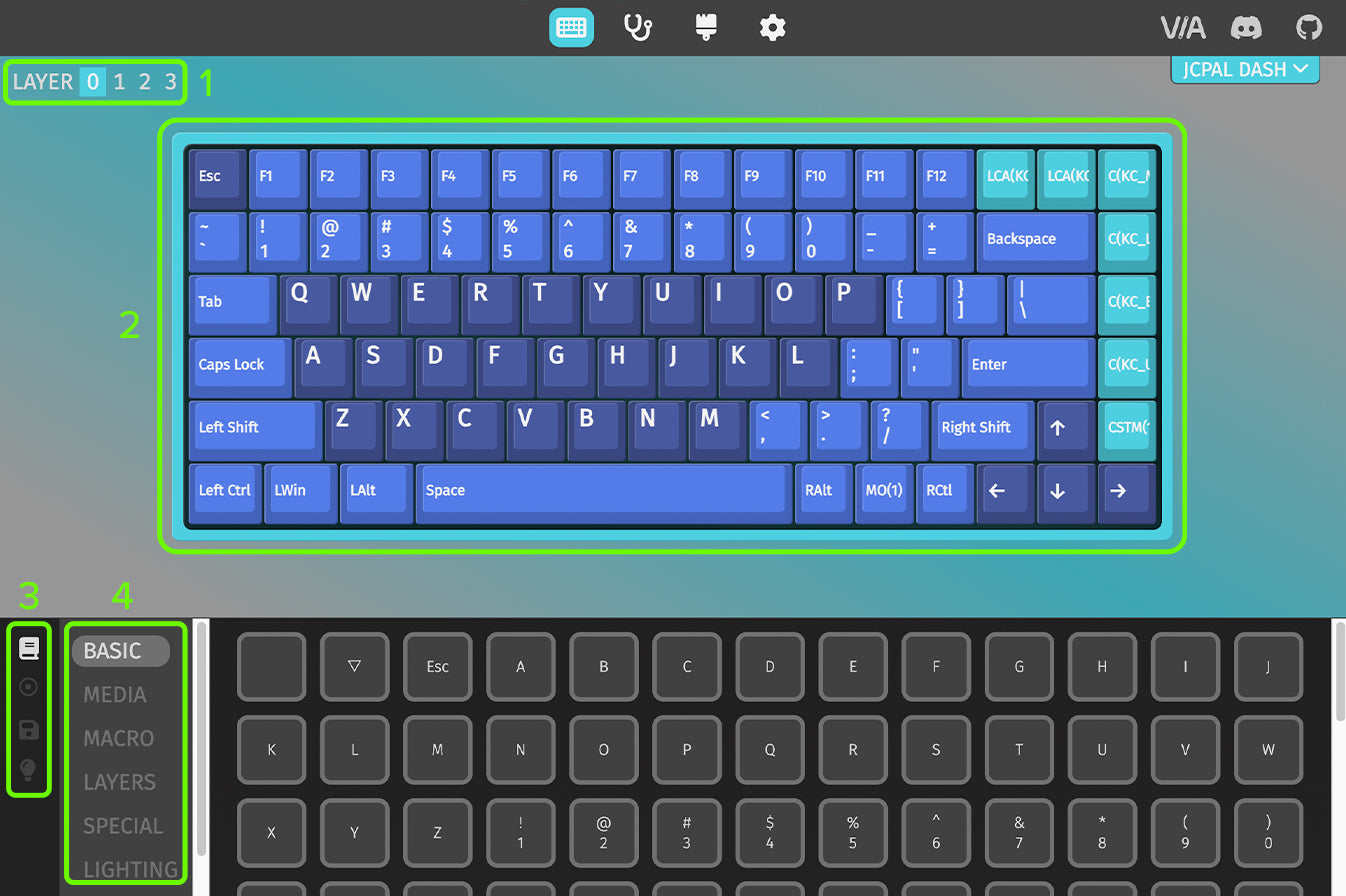
Lorsque vous chargerez VIA pour la première fois, vous verrez plusieurs choses :
1. En haut à gauche, le calque actuellement affiché sera indiqué.
2. Le clavier affiche les fonctions actuellement attribuées à chaque touche.
3. Ces 4 icônes vous permettent d'accéder aux 4 principaux onglets de contrôle VIA.
4. Cette liste présente les fonctions qui peuvent être attribuées à n'importe quelle touche du tableau de bord.
Remarque : Vous pouvez basculer entre les couches du clavier en utilisant le commutateur MAC | WIN à l'arrière de votre Dash (couches 0 / 2), ou en maintenant la touche FN enfoncée (couches 1 / 3).

- Pour modifier la fonction d'une touche, sélectionnez d'abord le calque approprié, puis la touche que vous souhaitez personnaliser.
- Une fois la touche sélectionnée, choisissez une fonction dans la liste du menu n° 4 pour appliquer automatiquement la nouvelle fonction à la touche sélectionnée.
- Dans cet exemple, nous allons créer une macro afin de lui attribuer un nouveau raccourci. Pour ce faire, nous sélectionnerons l'option « Macro » dans le menu 4, puis le numéro de la macro à associer à la touche correspondante.
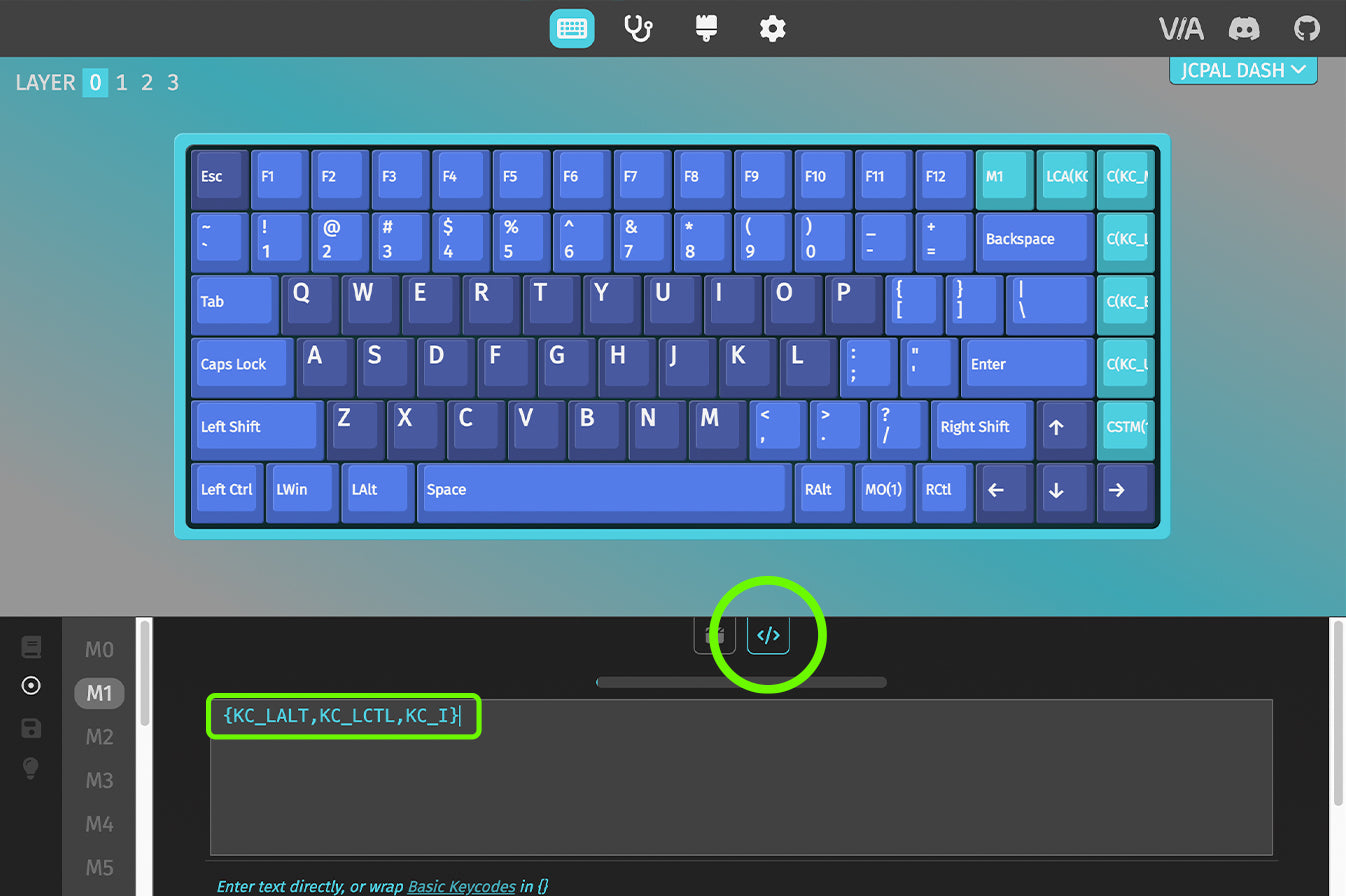
- Une fois la macro associée à une touche (ici, « M1 »), vous pouvez lui attribuer une fonction. Dans le menu 4, sélectionnez l’onglet Macro, puis faites défiler jusqu’à la macro à modifier.
- Il existe deux façons de saisir votre macro : vous pouvez l'enregistrer (appuyez sur « Enregistrer », puis sur les touches ou le raccourci souhaités ; ils s'afficheront dans la fenêtre. Appuyez sur « Arrêter » une fois terminé). Vous pouvez également sélectionner l'onglet « Code » et copier-coller le code VIA depuis l'onglet situé en dessous pour votre raccourci préféré. Cliquez sur « Enregistrer » pour attribuer la fonction et l'activer sur votre tableau de bord.
Macros de raccourci
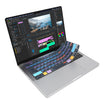
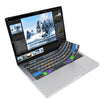
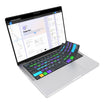
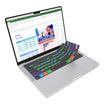
Dash est préprogrammé avec sept raccourcis clavier permettant d'effectuer des combinaisons de touches en une seule pression. Ces raccourcis sont configurés comme des macros sur les sept touches situées en haut à droite de Dash. Pour configurer un nouveau raccourci ou en modifier un existant, utilisez les codes de macro ci-dessous dans VIA afin d'appliquer la fonction à la touche souhaitée.
Photoshop
| Raccourci clavier | Description | MacOS VIA Macro | Macro Windows VIA |
|---|---|---|---|
| Taille de la toile | Ouvre la fenêtre de réglage de la taille du canevas |
VIA Code copié : {KC_LALT,KC_LGUI,KC_C}
|
VIA Code copié : {KC_LALT,KC_LCTL,KC_C}
|
| Taille de l'image | Ouvre la fenêtre de réglage de la taille de l'image |
VIA Code copié : {KC_LALT,KC_LGUI,KC_I}
|
VIA Code copié : {KC_LALT,KC_LCTL,KC_I}
|
| Courbes | Ouvre la fenêtre de réglage des courbes |
VIA Code copié : {KC_LGUI,KC_M}
|
VIA Code copié : {KC_LCTL,KC_M}
|
| Niveaux | Ouvre la fenêtre de réglage des niveaux |
VIA Code copié : {KC_LGUI,KC_L}
|
VIA Code copié : {KC_LCTL,KC_L}
|
| Équilibrage des couleurs | Ouvre la fenêtre de réglage de la balance des couleurs |
VIA Code copié : {KC_LGUI,KC_B}
|
VIA Code copié : {KC_LCTL,KC_B}
|
| Teinte/Saturation | Ouvre la fenêtre de réglage de la teinte/saturation |
VIA Code copié : {KC_LGUI,KC_U}
|
VIA Code copié : {KC_LCTL,KC_U}
|
| Règles et guides | Active/désactive les règles et les guides |
VIA Code copié : {KC_LGUI,KC_R} ou {KC_LGUI,KC_SCLN}
|
VIA Code copié : {KC_LCTL,KC_R} ou {KC_LCTL,KC_SCLN}
|
| Nouvelle couche | Ouvre la boîte de dialogue Nouveau calque |
VIA Code copié : {KC_LGUI,KC_LSFT,KC_N}
|
VIA Code copié : {KC_LCTL,KC_LSFT,KC_N}
|
| Fusionner vers le bas | Fusionne la couche active avec la couche inférieure |
VIA Code copié : {KC_LGUI,KC_E}
|
VIA Code copié : {KC_LCTL,KC_E}
|
| Couche Inverser | Inverse les couleurs du calque actif |
VIA Code copié : {KC_LGUI,KC_I}
|
VIA Code copié : {KC_LCTL,KC_I}
|
| Brosse adoucissante | Diminue le niveau de dureté de la brosse |
VIA Code copié : {KC_LSFT,KC_LBRC}
|
VIA Code copié : {KC_LSFT,KC_LBRC}
|
| Pinceau durcisseur | Augmente le niveau de dureté de la brosse |
VIA Code copié : {KC_LSFT,KC_RBRC}
|
VIA Code copié : {KC_LSFT,KC_RBRC}
|
| Mode de fusion suivant | Passer au mode de fusion suivant |
VIA Code copié : {KC_LSFT,KC_EQL}
|
VIA Code copié : {KC_LSFT,KC_EQL}
|
| Mode de fusion précédent | Revenir au mode de fusion précédent |
VIA Code copié : {KC_LSFT,KC_MINS}
|
VIA Code copié : {KC_LSFT,KC_MINS}
|
| Groupe | Grouper les calques sélectionnés |
VIA Code copié : {KC_LGUI,KC_G}
|
VIA Code copié : {KC_LCTL,KC_G}
|
| Dégrouper | Dissocier le groupe de calques sélectionné |
VIA Code copié : {KC_LGUI,KC_LSFT,KC_G}
|
VIA Code copié : {KC_LCTL,KC_LSFT,KC_G}
|
| Sélection inverse | Sélectionnez la zone inverse de la sélection actuelle |
VIA Code copié : {KC_LGUI,KC_LSFT,KC_I}
|
VIA Code copié : {KC_LCTL,KC_LSFT,KC_I}
|
| Annuler l'étape | Annuler la dernière action |
VIA Code copié : {KC_LGUI,KC_Z}
|
VIA Code copié : {KC_LCTL,KC_Z}
|
| Refaire l'étape | Rétablir la dernière action annulée |
VIA Code copié : {KC_LGUI,KC_LSFT,KC_S}
|
VIA Code copié : {KC_LCTL,KC_LSFT,KC_S}
|
| Dézoomer | Dézoomez sur la toile |
VIA Code copié : {KC_LGUI,KC_MINS}
|
VIA Code copié : {KC_LCTL,KC_EQL}
|
| Zoomer | Effectuez un zoom sur la toile |
VIA Code copié : {KC_LGUI,KC_EQL}
|
VIA Code copié : {KC_LCTL,KC_MINS}
|
| Sauvegarder | Enregistre le fichier actuellement ouvert |
VIA Code copié : {KC_LGUI,KC_S}
|
VIA Code copié : {KC_LCTL,KC_S}
|
Premiere Pro
| Raccourci clavier | Description | MacOS VIA Macro | Macro Windows VIA |
|---|---|---|---|
| Nouveau projet | Créer un nouveau projet |
Code VIA copié : {KC_LALT,KC_LGUI,KC_N}
|
Code VIA copié : {KC_LCTL,KC_LALT,KC_N}
|
| Nouvelle séquence | Créer une nouvelle séquence |
Code VIA copié : {KC_LGUI,KC_N}
|
Code VIA copié : {KC_LCTL,KC_N}
|
| Suppression Ripple | Supprimer le clip et combler l'espace |
Code VIA copié : {KC_LALT,KC_BSPC}
|
Code VIA copié : {KC_LALT,KC_BSPC}
|
| Clip à bascule | Activer/désactiver un clip |
Code VIA copié : {KC_LSFT,KC_LGUI,KC_E}
|
Code VIA copié : {KC_LSFT,KC_E}
|
| Appliquer la transition | Appliquer une transition vidéo |
Code VIA copié : {KC_LGUI,KC_D}
|
Code VIA copié : {KC_LCTL,KC_D}
|
| Ajouter Modifier | Ajouter une modification à la position de la tête de lecture |
Code VIA copié : {KC_LGUI,KC_K}
|
Code VIA copié : {KC_LCTL,KC_K}
|
| Transition audio | Appliquer une transition audio |
Code VIA copié : {KC_LSFT,KC_LGUI,KC_D}
|
Code VIA copié : {KC_LCTL,KC_LSFT,KC_D}
|
| Double | Article en double |
Code VIA copié : {KC_LSFT,KC_LGUI,KC_SLSH}
|
Code VIA copié : {KC_LCTL,KC_LSFT,KC_SLSH}
|
| Clips de groupe | Regrouper les clips sélectionnés |
Code VIA copié : {KC_LGUI,KC_G}
|
Code VIA copié : {KC_LCTL,KC_G}
|
| Ajouter une piste de sous-titrage | Ajouter une nouvelle piste de sous-titres |
Code VIA copié : {KC_LALT,KC_LGUI,KC_A}
|
Code VIA copié : {KC_LCTL,KC_LALT,KC_A}
|
| Ajouter une légende à l'en-tête de lecture | Ajouter une nouvelle légende à la position de la tête de lecture |
Code VIA copié : {KC_LALT,KC_LGUI,KC_C}
|
Code VIA copié : {KC_LCTL,KC_LALT,KC_C}
|
| Cadre de correspondance inversé | Cadre de correspondance inversée |
Code VIA copié : {KC_LSFT,KC_R}
|
Code VIA copié : {KC_LSFT,KC_R}
|
| Dégrouper les clips | Dissocier le groupe de clips sélectionné |
Code VIA copié : {KC_LSFT,KC_LGUI,KC_G}
|
Code VIA copié : {KC_LCTL,KC_LSFT,KC_G}
|
| Légende suivante | Passer au segment de légende suivant |
Code VIA copié : {KC_LALT,KC_LGUI,KC_DOWN}
|
Code VIA copié : {KC_LCTL,KC_LALT,KC_DOWN}
|
| Légende précédente | Aller au segment de sous-titre précédent |
Code VIA copié : {KC_LALT,KC_LGUI,KC_UP}
|
Code VIA copié : {KC_LCTL,KC_LALT,KC_UP}
|
| Créer une sous-séquence | Créer une sous-séquence |
Code VIA copié : {KC_LGUI,KC_U}
|
Code VIA copié : {KC_LCTL,KC_U}
|
| Transition par défaut | Appliquer les transitions par défaut à la sélection |
Code VIA copié : {KC_LSFT,KC_D}
|
Code VIA copié : {KC_LSFT,KC_D}
|
| Vitesse/Durée | Modifier la vitesse/durée du clip |
Code VIA copié : {KC_LGUI,KC_R}
|
Code VIA copié : {KC_LCTL,KC_R}
|
| Marqueurs Del. | Effacer tous les marqueurs |
Code VIA copié : {KC_LALT,KC_LGUI,KC_M}
|
Code VIA copié : {KC_LCTL,KC_LALT,KC_LSFT,KC_M}
|
| Effacer l'entrée/sortie | Effacer les points d'entrée/sortie |
Code VIA copié : {KC_LALT,KC_X}
|
Code VIA copié : {KC_LCTL,KC_LSFT,KC_X}
|
| Créer un sous-clip | Créer un sous-clip |
Code VIA copié : {KC_LGUI,KC_U}
|
Code VIA copié : {KC_LCTL,KC_U}
|
| Modifier toutes les pistes | Appliquer la modification à toutes les pistes à la position de la tête de lecture |
Code VIA copié : {KC_LSFT,KC_LGUI,KC_K}
|
Code VIA copié : {KC_LCTL,KC_LSFT,KC_K}
|
Lightroom
| Raccourci clavier | Description | MacOS VIA Macro | Macro Windows VIA |
|---|---|---|---|
| Paramètres automatiques | Ajuste automatiquement la tonalité de l'image pour améliorer l'équilibre. |
Code VIA copié : {KC_LGUI,KC_U}
|
Code VIA copié : {KC_LCTL,KC_U}
|
| Bal. blanc automatique. | Ajuste automatiquement la balance des blancs de l'image |
Code VIA copié : {KC_LGUI,KC_LSFT,KC_U}
|
Code VIA copié : {KC_LCTL,KC_LSFT,KC_U}
|
| Modifier dans Photoshop | Modifier l'image actuellement sélectionnée dans Photoshop |
Code VIA copié : {KC_LGUI,KC_E}
|
Code VIA copié : {KC_LCTL,KC_E}
|
| Nouvelle capture d'écran | Créer un nouvel instantané des paramètres de l'image sélectionnée |
Code VIA copié : {KC_LGUI,KC_N}
|
Code VIA copié : {KC_LCTL,KC_N}
|
| Nouveau masque | Basculer le menu Masquage |
Code VIA copié : {KC_LSFT,KC_W}
|
Code VIA copié : {KC_LSFT,KC_W}
|
| Copier les paramètres | Ouvrez la boîte de dialogue Copier les paramètres |
Code VIA copié : {KC_LGUI,KC_LSFT,KC_C}
|
Code VIA copié : {KC_LCTL,KC_LSFT,KC_C}
|
| Paramètres de collage | Appliquez les paramètres copiés à l'image sélectionnée |
Code VIA copié : {KC_LGUI,KC_LSFT,KC_V}
|
Code VIA copié : {KC_LCTL,KC_LSFT,KC_V}
|
| Exporter | Exporter la ou les photos sélectionnées |
Code VIA copié : {KC_LGUI,KC_LSFT,KC_E}
|
Code VIA copié : {KC_LCTL,KC_LSFT,KC_E}
|
| Réinitialiser les paramètres | Réinitialiser tous les paramètres de l'image actuellement sélectionnée |
Code VIA copié : {KC_LGUI,KC_LSFT,KC_R}
|
Code VIA copié : {KC_LCTL,KC_LSFT,KC_R}
|
| Améliorer la photo | Ouvrez les paramètres d'amélioration pour optimiser la qualité d'image grâce à l'IA. |
Code VIA copié : {KC_LCTL,KC_LALT,KC_I}
|
Code VIA copié : {KC_LCTL,KC_LALT,KC_I}
|
| Module d'impression | Accédez au module d'impression |
Code VIA copié : {KC_LGUI,KC_LALT,KC_6}
|
Code VIA copié : {KC_LCTL,KC_LALT,KC_6}
|
| Réinitialiser la culture | Réinitialiser le recadrage de l'image sélectionnée |
Code VIA copié : {KC_LGUI,KC_LALT,KC_R}
|
Code VIA copié : {KC_LCTL,KC_LALT,KC_R}
|
| Gradient radial | Créer un nouveau masque de dégradé radial |
Code VIA copié : {KC_LSFT,KC_M}
|
Code VIA copié : {KC_LSFT,KC_M}
|
| Importer | Importer des photos et des vidéos |
Code VIA copié : {KC_LGUI,KC_LSFT,KC_I}
|
Code VIA copié : {KC_LCTL,KC_LSFT,KC_I}
|
| Activer/désactiver le filtre | Activer/Désactiver les filtres |
Code VIA copié : {KC_LGUI,KC_L}
|
Code VIA copié : {KC_LCTL,KC_L}
|
| Dézoomer | Dézoomez de l'image |
Code VIA copié : {KC_LGUI,KC_MINS}
|
Code VIA copié : {KC_LCTL,KC_MINS}
|
| Zoomer | Effectuez un zoom sur l'image |
Code VIA copié : {KC_LGUI,KC_EQL}
|
Code VIA copié : {KC_LCTL,KC_EQL}
|
| Rotation à gauche | Faites pivoter la photo vers la gauche (sens antihoraire). |
Code VIA copié : {KC_LGUI,KC_LBRC}
|
Code VIA copié : {KC_LCTL,KC_LBRC}
|
| Rotation à droite | Faites pivoter la photo vers la droite (sens horaire). |
Code VIA copié : {KC_LGUI,KC_RBRC}
|
Code VIA copié : {KC_LCTL,KC_RBRC}
|
| Collection Sauvegarde rapide | Ouvrez la boîte de dialogue Enregistrer la collection rapide |
Code VIA copié : {KC_LGUI,KC_LALT,KC_B}
|
Code VIA copié : {KC_LCTL,KC_LALT,KC_B}
|
| Annuler l'action | Annuler la dernière action |
Code VIA copié : {KC_LGUI,KC_Z}
|
Code VIA copié : {KC_LCTL,KC_Z}
|
| Refaire l'action | Rétablir la dernière action d'annulation |
Code VIA copié : {KC_LGUI,KC_LSFT,KC_S}
|
Code VIA copié : {KC_LCTL,KC_LSFT,KC_S}
|
Final Cut Pro
| Raccourci clavier | Description | MacOS VIA Macro |
|---|---|---|
| Clip composé | Créer un nouveau clip composé |
VIA Code copié : {KC_LALT,KC_G}
|
| Améliorer la lumière et la couleur | Améliore automatiquement la lumière et la couleur de vos clips (Final Cut Pro 10.8 et versions ultérieures) |
VIA Code copié : {KC_LCTL,KC_LALT,KC_LGUI,KC_O}
|
| Aperçu du projet | Prenez un instantané du projet actuel et enregistrez son état actuel dans le fichier projet. |
VIA Code copié : {KC_LSFT,KC_LGUI,KC_D}
|
| Coller les attributs | Coller les attributs copiés et leurs paramètres dans la sélection |
VIA Code copié : {KC_LSFT,KC_LGUI,KC_V}
|
| Couper les clips à la tête de lecture | Coupez tous les clips à l'emplacement de l'écumeur ou de la tête de lecture |
VIA Code copié : {KC_LSFT,KC_LGUI,KC_B}
|
| Annuler l'action | Annuler la dernière commande |
VIA Code copié : {KC_LGUI,KC_Z}
|
| Refaire l'action | Répéter la dernière commande |
VIA Code copié : {KC_LGUI,KC_LSFT,KC_S}
|
| Basculer la bibliothèque | Afficher/Masquer le module Bibliothèque et navigateur |
VIA Code copié : {KC_LCTL,KC_LGUI,KC_1}
|
| Temps pour la portée | Ajuste les points de début et de fin du clip pour correspondre à la plage sélectionnée. |
VIA Code copié : {KC_LALT,KC_BSLS}
|
| Créer une intrigue | Créez un scénario à partir d'une sélection de clips liés qui ne se chevauchent pas. |
VIA Code copié : {KC_LGUI,KC_G}
|
| Afficher en plein écran | Lecture en plein écran depuis le curseur ou la position de lecture |
VIA Code copié : {KC_LSFT,KC_LGUI,KC_F}
|
| Importer des médias | Ouvre la boîte de dialogue Importation de médias |
VIA Code copié : {KC_LGUI,KC_I}
|
| Nouvel événement | Crée un nouvel événement |
VIA Code copié : {KC_LALT,KC_N}
|
| Nouveau projet | Crée un nouveau projet |
VIA Code copié : {KC_LGUI,KC_N}
|
| Fichier d'exportation | Ouvre la boîte de dialogue Exporter le fichier |
VIA Code copié : {KC_LGUI,KC_E}
|
| Défilement de la chronologie | Défile la chronologie en fonction de la tête de lecture pendant la lecture |
VIA Code copié : {KC_LALT,KC_LSFT,KC_S}
|
| Navigateur de transitions | Afficher/Masquer le navigateur de transitions |
VIA Code copié : {KC_LCTL,KC_LGUI,KC_5}
|
| Modifier le temps | Afficher/Masquer l'éditeur de resynchronisation |
VIA Code copié : {KC_LGUI,KC_R}
|
| Zoom sur la chronologie | Effectuez un zoom sur le navigateur, la visionneuse ou la chronologie. |
VIA Code copié : {KC_LGUI,KC_EQL}
|
| Chronologie en dézoomant | Effectuez un zoom arrière dans le navigateur, la visionneuse ou la chronologie. |
VIA Code copié : {KC_LGUI,KC_MINS}
|
| Ajouter un titre de connexion | Associez un titre simple à l'intrigue principale |
VIA Code copié : {KC_LCTL,KC_T}
|
| Insérer le clip d'écartement | Insère un clip d'espacement à l'emplacement de l'écumoire ou de la tête de lecture |
VIA Code copié : {KC_LALT,KC_W}
|
Davinci
| Raccourci clavier | Description | MacOS VIA Macro | Macro Windows VIA |
|---|---|---|---|
| Copier les attributs | Copiez un clip/objet ou ses attributs |
VIA Code copié : {KC_LGUI,KC_C}
|
VIA Code copié : {KC_LCTL,KC_C}
|
| Coller les attributs | Ouvrez la boîte de dialogue Coller les attributs, vous permettant de coller des paramètres spécifiques |
VIA Code copié : {KC_LALT, KC_V}
|
VIA Code copié : {KC_LALT,KC_V}
|
| Clip fendu | Divisez tous les clips à la position de la tête de lecture |
VIA Code copié : {KC_LGUI,KC_BSLS}
|
VIA Code copié : {KC_LCTL,KC_BSLS}
|
| Zoom sur la chronologie | Basculez entre l'affichage de la chronologie dans son intégralité et le niveau de zoom précédent. |
VIA Code copié : {KC_LSFT,KC_Z}
|
VIA Code copié : {KC_LSFT,KC_Z}
|
| Transition | Ajoutez une transition aux points d'édition sélectionnés |
VIA Code copié : {KC_LGUI,KC_T}
|
VIA Code copié : {KC_LCTL,KC_T}
|
| Annuler l'étape | Annuler la dernière action |
VIA Code copié : {KC_LGUI,KC_Z}
|
VIA Code copié : {KC_LCTL,KC_Z}
|
| Refaire l'étape | Rétablir la dernière action annulée |
VIA Code copié : {KC_LGUI,KC_LSFT,KC_Z}
|
VIA Code copié : {KC_LCTL,KC_LSFT,KC_Z}
|
| Rejoignez les clips | Assembler les clips sélectionnés |
VIA Code copié : {KC_LALT,KC_BSLS}
|
VIA Code copié : {KC_LALT,KC_BSLS}
|
| Sélectionner tous les clips vers l'avant | Sélectionnez tous les clips (sur toutes les pistes) après la position de la tête de lecture. |
VIA Code copié : {KC_LALT,KC_Y}
|
VIA Code copié : {KC_LALT,KC_Y}
|
| Lien vers les clips | Lier tous les clips sélectionnés |
VIA Code copié : {KC_LALT,KC_LGUI,KC_L}
|
VIA Code copié : {KC_LALT,KC_LCTL,KC_L}
|
| Lunettes vidéo | Activer/désactiver la fenêtre des oscilloscopes vidéo |
VIA Code copié : {KC_LGUI,KC_LSFT,KC_W}
|
VIA Code copié : {KC_LCTL,KC_LSFT,KC_W}
|
| Nouvelle poubelle | Créer un nouveau corbeille (dans le panneau Média) |
VIA Code copié : {KC_LGUI,KC_LSFT,KC_N}
|
VIA Code copié : {KC_LCTL,KC_LSFT,KC_N}
|
| Nouvelle chronologie | Créez une nouvelle chronologie (dans les panneaux Couper, Éditer ou Fairlight) |
VIA Code copié : {KC_LGUI,KC_N}
|
VIA Code copié : {KC_LCTL,KC_N}
|
| Commandes de resynchronisation | Activez ou désactivez les commandes de resynchronisation pour le clip sélectionné (dans le panneau Édition). |
VIA Code copié : {KC_LGUI,KC_R}
|
VIA Code copié : {KC_LCTL,KC_R}
|
| Écrasement Ripple | Effectuer un remplacement par propagation |
VIA Code copié : {KC_LSFT, KC_F10}
|
VIA Code copié : {KC_LSFT, KC_F10}
|
| Trim Start | Coupez le début du clip à la position de la tête de lecture. |
VIA Code copié : {KC_LSFT, KC_LBRC}
|
VIA Code copié : {KC_LSFT, KC_LBRC}
|
| Extrémité de coupe | Coupez l'extrémité du clip à la position de la tête de lecture. |
VIA Code copié : {KC_LSFT, KC_RBRC}
|
VIA Code copié : {KC_LSFT, KC_RBRC}
|
| Nœud précédent | Passer au nœud précédent (panneau Couleur) |
VIA Code copié : {KC_LALT,KC_LSFT,KC_SCLN}
|
VIA Code copié : {KC_LALT,KC_LSFT,KC_SCLN}
|
| Nœud suivant | Passer au nœud suivant (Panneau Couleur) |
VIA Code copié : {KC_LALT,KC_LSFT,KC_QUOT}
|
VIA Code copié : {KC_LALT,KC_LSFT,KC_QUOT}
|
| Ajouter un nœud | Ajouter un nouveau nœud série après le nœud sélectionné (panneau Couleur) |
VIA Code copié : {KC_LALT,KC_S}
|
VIA Code copié : {KC_LALT,KC_S}
|
| Basculer le nœud | Activer ou désactiver le nœud sélectionné (panneau Couleur) |
VIA Code copié : {KC_LGUI,KC_D}
|
VIA Code copié : {KC_LCTL,KC_D}
|
| Jouer de l'intérieur vers l'extérieur | Jouez la chronologie de la plage In à Out |
VIA Code copié : {KC_LALT,KC_SLSH}
|
VIA Code copié : {KC_LALT,KC_SLSH}
|
| Raccourci clavier | Description | MacOS VIA Macro | Macro Windows VIA |
|---|---|---|---|
| Taille de la toile | Ouvre la fenêtre de réglage de la taille du canevas |
VIA Code copié : {KC_LALT,KC_LGUI,KC_C}
|
VIA Code copié : {KC_LALT,KC_LCTL,KC_C}
|
| Taille de l'image | Ouvre la fenêtre de réglage de la taille de l'image |
VIA Code copié : {KC_LALT,KC_LGUI,KC_I}
|
VIA Code copié : {KC_LALT,KC_LCTL,KC_I}
|
| Courbes | Ouvre la fenêtre de réglage des courbes |
VIA Code copié : {KC_LGUI,KC_M}
|
VIA Code copié : {KC_LCTL,KC_M}
|
| Niveaux | Ouvre la fenêtre de réglage des niveaux |
VIA Code copié : {KC_LGUI,KC_L}
|
VIA Code copié : {KC_LCTL,KC_L}
|
| Équilibrage des couleurs | Ouvre la fenêtre de réglage de la balance des couleurs |
VIA Code copié : {KC_LGUI,KC_B}
|
VIA Code copié : {KC_LCTL,KC_B}
|
| Teinte/Saturation | Ouvre la fenêtre de réglage de la teinte/saturation |
VIA Code copié : {KC_LGUI,KC_U}
|
VIA Code copié : {KC_LCTL,KC_U}
|
| Règles et guides | Active/désactive les règles et les guides |
VIA Code copié : {KC_LGUI,KC_R} ou {KC_LGUI,KC_SCLN}
|
VIA Code copié : {KC_LCTL,KC_R} ou {KC_LCTL,KC_SCLN}
|
| Nouvelle couche | Ouvre la boîte de dialogue Nouveau calque |
VIA Code copié : {KC_LGUI,KC_LSFT,KC_N}
|
VIA Code copié : {KC_LCTL,KC_LSFT,KC_N}
|
| Fusionner vers le bas | Fusionne la couche active avec la couche inférieure |
VIA Code copié : {KC_LGUI,KC_E}
|
VIA Code copié : {KC_LCTL,KC_E}
|
| Couche Inverser | Inverse les couleurs du calque actif |
VIA Code copié : {KC_LGUI,KC_I}
|
VIA Code copié : {KC_LCTL,KC_I}
|
| Brosse adoucissante | Diminue le niveau de dureté de la brosse |
VIA Code copié : {KC_LSFT,KC_LBRC}
|
VIA Code copié : {KC_LSFT,KC_LBRC}
|
| Pinceau durcisseur | Augmente le niveau de dureté de la brosse |
VIA Code copié : {KC_LSFT,KC_RBRC}
|
VIA Code copié : {KC_LSFT,KC_RBRC}
|
| Mode de fusion suivant | Passer au mode de fusion suivant |
VIA Code copié : {KC_LSFT,KC_EQL}
|
VIA Code copié : {KC_LSFT,KC_EQL}
|
| Mode de fusion précédent | Revenir au mode de fusion précédent |
VIA Code copié : {KC_LSFT,KC_MINS}
|
VIA Code copié : {KC_LSFT,KC_MINS}
|
| Groupe | Grouper les calques sélectionnés |
VIA Code copié : {KC_LGUI,KC_G}
|
VIA Code copié : {KC_LCTL,KC_G}
|
| Dégrouper | Dissocier le groupe de calques sélectionné |
VIA Code copié : {KC_LGUI,KC_LSFT,KC_G}
|
VIA Code copié : {KC_LCTL,KC_LSFT,KC_G}
|
| Sélection inverse | Sélectionnez la zone inverse de la sélection actuelle |
VIA Code copié : {KC_LGUI,KC_LSFT,KC_I}
|
VIA Code copié : {KC_LCTL,KC_LSFT,KC_I}
|
| Annuler l'étape | Annuler la dernière action |
VIA Code copié : {KC_LGUI,KC_Z}
|
VIA Code copié : {KC_LCTL,KC_Z}
|
| Refaire l'étape | Rétablir la dernière action annulée |
VIA Code copié : {KC_LGUI,KC_LSFT,KC_S}
|
VIA Code copié : {KC_LCTL,KC_LSFT,KC_S}
|
| Dézoomer | Dézoomez sur la toile |
VIA Code copié : {KC_LGUI,KC_MINS}
|
VIA Code copié : {KC_LCTL,KC_EQL}
|
| Zoomer | Effectuez un zoom sur la toile |
VIA Code copié : {KC_LGUI,KC_EQL}
|
VIA Code copié : {KC_LCTL,KC_MINS}
|
| Sauvegarder | Enregistre le fichier actuellement ouvert |
VIA Code copié : {KC_LGUI,KC_S}
|
VIA Code copié : {KC_LCTL,KC_S}
|
| Raccourci clavier | Description | MacOS VIA Macro | Macro Windows VIA |
|---|---|---|---|
| Nouveau projet | Créer un nouveau projet |
Code VIA copié : {KC_LALT,KC_LGUI,KC_N}
|
Code VIA copié : {KC_LCTL,KC_LALT,KC_N}
|
| Nouvelle séquence | Créer une nouvelle séquence |
Code VIA copié : {KC_LGUI,KC_N}
|
Code VIA copié : {KC_LCTL,KC_N}
|
| Suppression Ripple | Supprimer le clip et combler l'espace |
Code VIA copié : {KC_LALT,KC_BSPC}
|
Code VIA copié : {KC_LALT,KC_BSPC}
|
| Clip à bascule | Activer/désactiver un clip |
Code VIA copié : {KC_LSFT,KC_LGUI,KC_E}
|
Code VIA copié : {KC_LSFT,KC_E}
|
| Appliquer la transition | Appliquer une transition vidéo |
Code VIA copié : {KC_LGUI,KC_D}
|
Code VIA copié : {KC_LCTL,KC_D}
|
| Ajouter Modifier | Ajouter une modification à la position de la tête de lecture |
Code VIA copié : {KC_LGUI,KC_K}
|
Code VIA copié : {KC_LCTL,KC_K}
|
| Transition audio | Appliquer une transition audio |
Code VIA copié : {KC_LSFT,KC_LGUI,KC_D}
|
Code VIA copié : {KC_LCTL,KC_LSFT,KC_D}
|
| Double | Article en double |
Code VIA copié : {KC_LSFT,KC_LGUI,KC_SLSH}
|
Code VIA copié : {KC_LCTL,KC_LSFT,KC_SLSH}
|
| Clips de groupe | Regrouper les clips sélectionnés |
Code VIA copié : {KC_LGUI,KC_G}
|
Code VIA copié : {KC_LCTL,KC_G}
|
| Ajouter une piste de sous-titrage | Ajouter une nouvelle piste de sous-titres |
Code VIA copié : {KC_LALT,KC_LGUI,KC_A}
|
Code VIA copié : {KC_LCTL,KC_LALT,KC_A}
|
| Ajouter une légende à l'en-tête de lecture | Ajouter une nouvelle légende à la position de la tête de lecture |
Code VIA copié : {KC_LALT,KC_LGUI,KC_C}
|
Code VIA copié : {KC_LCTL,KC_LALT,KC_C}
|
| Cadre de correspondance inversé | Cadre de correspondance inversée |
Code VIA copié : {KC_LSFT,KC_R}
|
Code VIA copié : {KC_LSFT,KC_R}
|
| Dégrouper les clips | Dissocier le groupe de clips sélectionné |
Code VIA copié : {KC_LSFT,KC_LGUI,KC_G}
|
Code VIA copié : {KC_LCTL,KC_LSFT,KC_G}
|
| Légende suivante | Passer au segment de légende suivant |
Code VIA copié : {KC_LALT,KC_LGUI,KC_DOWN}
|
Code VIA copié : {KC_LCTL,KC_LALT,KC_DOWN}
|
| Légende précédente | Aller au segment de sous-titre précédent |
Code VIA copié : {KC_LALT,KC_LGUI,KC_UP}
|
Code VIA copié : {KC_LCTL,KC_LALT,KC_UP}
|
| Créer une sous-séquence | Créer une sous-séquence |
Code VIA copié : {KC_LGUI,KC_U}
|
Code VIA copié : {KC_LCTL,KC_U}
|
| Transition par défaut | Appliquer les transitions par défaut à la sélection |
Code VIA copié : {KC_LSFT,KC_D}
|
Code VIA copié : {KC_LSFT,KC_D}
|
| Vitesse/Durée | Modifier la vitesse/durée du clip |
Code VIA copié : {KC_LGUI,KC_R}
|
Code VIA copié : {KC_LCTL,KC_R}
|
| Marqueurs Del. | Effacer tous les marqueurs |
Code VIA copié : {KC_LALT,KC_LGUI,KC_M}
|
Code VIA copié : {KC_LCTL,KC_LALT,KC_LSFT,KC_M}
|
| Effacer l'entrée/sortie | Effacer les points d'entrée/sortie |
Code VIA copié : {KC_LALT,KC_X}
|
Code VIA copié : {KC_LCTL,KC_LSFT,KC_X}
|
| Créer un sous-clip | Créer un sous-clip |
Code VIA copié : {KC_LGUI,KC_U}
|
Code VIA copié : {KC_LCTL,KC_U}
|
| Modifier toutes les pistes | Appliquer la modification à toutes les pistes à la position de la tête de lecture |
Code VIA copié : {KC_LSFT,KC_LGUI,KC_K}
|
Code VIA copié : {KC_LCTL,KC_LSFT,KC_K}
|
| Raccourci clavier | Description | MacOS VIA Macro | Macro Windows VIA |
|---|---|---|---|
| Paramètres automatiques | Ajuste automatiquement la tonalité de l'image pour améliorer l'équilibre. |
Code VIA copié : {KC_LGUI,KC_U}
|
Code VIA copié : {KC_LCTL,KC_U}
|
| Bal. blanc automatique. | Ajuste automatiquement la balance des blancs de l'image |
Code VIA copié : {KC_LGUI,KC_LSFT,KC_U}
|
Code VIA copié : {KC_LCTL,KC_LSFT,KC_U}
|
| Modifier dans Photoshop | Modifier l'image actuellement sélectionnée dans Photoshop |
Code VIA copié : {KC_LGUI,KC_E}
|
Code VIA copié : {KC_LCTL,KC_E}
|
| Nouvelle capture d'écran | Créer un nouvel instantané des paramètres de l'image sélectionnée |
Code VIA copié : {KC_LGUI,KC_N}
|
Code VIA copié : {KC_LCTL,KC_N}
|
| Nouveau masque | Basculer le menu Masquage |
Code VIA copié : {KC_LSFT,KC_W}
|
Code VIA copié : {KC_LSFT,KC_W}
|
| Copier les paramètres | Ouvrez la boîte de dialogue Copier les paramètres |
Code VIA copié : {KC_LGUI,KC_LSFT,KC_C}
|
Code VIA copié : {KC_LCTL,KC_LSFT,KC_C}
|
| Paramètres de collage | Appliquez les paramètres copiés à l'image sélectionnée |
Code VIA copié : {KC_LGUI,KC_LSFT,KC_V}
|
Code VIA copié : {KC_LCTL,KC_LSFT,KC_V}
|
| Exporter | Exporter la ou les photos sélectionnées |
Code VIA copié : {KC_LGUI,KC_LSFT,KC_E}
|
Code VIA copié : {KC_LCTL,KC_LSFT,KC_E}
|
| Réinitialiser les paramètres | Réinitialiser tous les paramètres de l'image actuellement sélectionnée |
Code VIA copié : {KC_LGUI,KC_LSFT,KC_R}
|
Code VIA copié : {KC_LCTL,KC_LSFT,KC_R}
|
| Améliorer la photo | Ouvrez les paramètres d'amélioration pour optimiser la qualité d'image grâce à l'IA. |
Code VIA copié : {KC_LCTL,KC_LALT,KC_I}
|
Code VIA copié : {KC_LCTL,KC_LALT,KC_I}
|
| Module d'impression | Accédez au module d'impression |
Code VIA copié : {KC_LGUI,KC_LALT,KC_6}
|
Code VIA copié : {KC_LCTL,KC_LALT,KC_6}
|
| Réinitialiser la culture | Réinitialiser le recadrage de l'image sélectionnée |
Code VIA copié : {KC_LGUI,KC_LALT,KC_R}
|
Code VIA copié : {KC_LCTL,KC_LALT,KC_R}
|
| Gradient radial | Créer un nouveau masque de dégradé radial |
Code VIA copié : {KC_LSFT,KC_M}
|
Code VIA copié : {KC_LSFT,KC_M}
|
| Importer | Importer des photos et des vidéos |
Code VIA copié : {KC_LGUI,KC_LSFT,KC_I}
|
Code VIA copié : {KC_LCTL,KC_LSFT,KC_I}
|
| Activer/désactiver le filtre | Activer/Désactiver les filtres |
Code VIA copié : {KC_LGUI,KC_L}
|
Code VIA copié : {KC_LCTL,KC_L}
|
| Dézoomer | Dézoomez de l'image |
Code VIA copié : {KC_LGUI,KC_MINS}
|
Code VIA copié : {KC_LCTL,KC_MINS}
|
| Zoomer | Effectuez un zoom sur l'image |
Code VIA copié : {KC_LGUI,KC_EQL}
|
Code VIA copié : {KC_LCTL,KC_EQL}
|
| Rotation à gauche | Faites pivoter la photo vers la gauche (sens antihoraire). |
Code VIA copié : {KC_LGUI,KC_LBRC}
|
Code VIA copié : {KC_LCTL,KC_LBRC}
|
| Rotation à droite | Faites pivoter la photo vers la droite (sens horaire). |
Code VIA copié : {KC_LGUI,KC_RBRC}
|
Code VIA copié : {KC_LCTL,KC_RBRC}
|
| Collection Sauvegarde rapide | Ouvrez la boîte de dialogue Enregistrer la collection rapide |
Code VIA copié : {KC_LGUI,KC_LALT,KC_B}
|
Code VIA copié : {KC_LCTL,KC_LALT,KC_B}
|
| Annuler l'action | Annuler la dernière action |
Code VIA copié : {KC_LGUI,KC_Z}
|
Code VIA copié : {KC_LCTL,KC_Z}
|
| Refaire l'action | Rétablir la dernière action d'annulation |
Code VIA copié : {KC_LGUI,KC_LSFT,KC_S}
|
Code VIA copié : {KC_LCTL,KC_LSFT,KC_S}
|
| Raccourci clavier | Description | MacOS VIA Macro |
|---|---|---|
| Clip composé | Créer un nouveau clip composé |
VIA Code copié : {KC_LALT,KC_G}
|
| Améliorer la lumière et la couleur | Améliore automatiquement la lumière et la couleur de vos clips (Final Cut Pro 10.8 et versions ultérieures) |
VIA Code copié : {KC_LCTL,KC_LALT,KC_LGUI,KC_O}
|
| Aperçu du projet | Prenez un instantané du projet actuel et enregistrez son état actuel dans le fichier projet. |
VIA Code copié : {KC_LSFT,KC_LGUI,KC_D}
|
| Coller les attributs | Coller les attributs copiés et leurs paramètres dans la sélection |
VIA Code copié : {KC_LSFT,KC_LGUI,KC_V}
|
| Couper les clips à la tête de lecture | Coupez tous les clips à l'emplacement de l'écumeur ou de la tête de lecture |
VIA Code copié : {KC_LSFT,KC_LGUI,KC_B}
|
| Annuler l'action | Annuler la dernière commande |
VIA Code copié : {KC_LGUI,KC_Z}
|
| Refaire l'action | Répéter la dernière commande |
VIA Code copié : {KC_LGUI,KC_LSFT,KC_S}
|
| Basculer la bibliothèque | Afficher/Masquer le module Bibliothèque et navigateur |
VIA Code copié : {KC_LCTL,KC_LGUI,KC_1}
|
| Temps pour la portée | Ajuste les points de début et de fin du clip pour correspondre à la plage sélectionnée. |
VIA Code copié : {KC_LALT,KC_BSLS}
|
| Créer une intrigue | Créez un scénario à partir d'une sélection de clips liés qui ne se chevauchent pas. |
VIA Code copié : {KC_LGUI,KC_G}
|
| Afficher en plein écran | Lecture en plein écran depuis le curseur ou la position de lecture |
VIA Code copié : {KC_LSFT,KC_LGUI,KC_F}
|
| Importer des médias | Ouvre la boîte de dialogue Importation de médias |
VIA Code copié : {KC_LGUI,KC_I}
|
| Nouvel événement | Crée un nouvel événement |
VIA Code copié : {KC_LALT,KC_N}
|
| Nouveau projet | Crée un nouveau projet |
VIA Code copié : {KC_LGUI,KC_N}
|
| Fichier d'exportation | Ouvre la boîte de dialogue Exporter le fichier |
VIA Code copié : {KC_LGUI,KC_E}
|
| Défilement de la chronologie | Défile la chronologie en fonction de la tête de lecture pendant la lecture |
VIA Code copié : {KC_LALT,KC_LSFT,KC_S}
|
| Navigateur de transitions | Afficher/Masquer le navigateur de transitions |
VIA Code copié : {KC_LCTL,KC_LGUI,KC_5}
|
| Modifier le temps | Afficher/Masquer l'éditeur de resynchronisation |
VIA Code copié : {KC_LGUI,KC_R}
|
| Zoom sur la chronologie | Effectuez un zoom sur le navigateur, la visionneuse ou la chronologie. |
VIA Code copié : {KC_LGUI,KC_EQL}
|
| Chronologie en dézoomant | Effectuez un zoom arrière dans le navigateur, la visionneuse ou la chronologie. |
VIA Code copié : {KC_LGUI,KC_MINS}
|
| Ajouter un titre de connexion | Associez un titre simple à l'intrigue principale |
VIA Code copié : {KC_LCTL,KC_T}
|
| Insérer le clip d'écartement | Insère un clip d'espacement à l'emplacement de l'écumoire ou de la tête de lecture |
VIA Code copié : {KC_LALT,KC_W}
|
| Raccourci clavier | Description | MacOS VIA Macro | Macro Windows VIA |
|---|---|---|---|
| Copier les attributs | Copiez un clip/objet ou ses attributs |
VIA Code copié : {KC_LGUI,KC_C}
|
VIA Code copié : {KC_LCTL,KC_C}
|
| Coller les attributs | Ouvrez la boîte de dialogue Coller les attributs, vous permettant de coller des paramètres spécifiques |
VIA Code copié : {KC_LALT, KC_V}
|
VIA Code copié : {KC_LALT,KC_V}
|
| Clip fendu | Divisez tous les clips à la position de la tête de lecture |
VIA Code copié : {KC_LGUI,KC_BSLS}
|
VIA Code copié : {KC_LCTL,KC_BSLS}
|
| Zoom sur la chronologie | Basculez entre l'affichage de la chronologie dans son intégralité et le niveau de zoom précédent. |
VIA Code copié : {KC_LSFT,KC_Z}
|
VIA Code copié : {KC_LSFT,KC_Z}
|
| Transition | Ajoutez une transition aux points d'édition sélectionnés |
VIA Code copié : {KC_LGUI,KC_T}
|
VIA Code copié : {KC_LCTL,KC_T}
|
| Annuler l'étape | Annuler la dernière action |
VIA Code copié : {KC_LGUI,KC_Z}
|
VIA Code copié : {KC_LCTL,KC_Z}
|
| Refaire l'étape | Rétablir la dernière action annulée |
VIA Code copié : {KC_LGUI,KC_LSFT,KC_Z}
|
VIA Code copié : {KC_LCTL,KC_LSFT,KC_Z}
|
| Rejoignez les clips | Assembler les clips sélectionnés |
VIA Code copié : {KC_LALT,KC_BSLS}
|
VIA Code copié : {KC_LALT,KC_BSLS}
|
| Sélectionner tous les clips vers l'avant | Sélectionnez tous les clips (sur toutes les pistes) après la position de la tête de lecture. |
VIA Code copié : {KC_LALT,KC_Y}
|
VIA Code copié : {KC_LALT,KC_Y}
|
| Lien vers les clips | Lier tous les clips sélectionnés |
VIA Code copié : {KC_LALT,KC_LGUI,KC_L}
|
VIA Code copié : {KC_LALT,KC_LCTL,KC_L}
|
| Lunettes vidéo | Activer/désactiver la fenêtre des oscilloscopes vidéo |
VIA Code copié : {KC_LGUI,KC_LSFT,KC_W}
|
VIA Code copié : {KC_LCTL,KC_LSFT,KC_W}
|
| Nouvelle poubelle | Créer un nouveau corbeille (dans le panneau Média) |
VIA Code copié : {KC_LGUI,KC_LSFT,KC_N}
|
VIA Code copié : {KC_LCTL,KC_LSFT,KC_N}
|
| Nouvelle chronologie | Créez une nouvelle chronologie (dans les panneaux Couper, Éditer ou Fairlight) |
VIA Code copié : {KC_LGUI,KC_N}
|
VIA Code copié : {KC_LCTL,KC_N}
|
| Commandes de resynchronisation | Activez ou désactivez les commandes de resynchronisation pour le clip sélectionné (dans le panneau Édition). |
VIA Code copié : {KC_LGUI,KC_R}
|
VIA Code copié : {KC_LCTL,KC_R}
|
| Écrasement Ripple | Effectuer un remplacement par propagation |
VIA Code copié : {KC_LSFT, KC_F10}
|
VIA Code copié : {KC_LSFT, KC_F10}
|
| Trim Start | Coupez le début du clip à la position de la tête de lecture. |
VIA Code copié : {KC_LSFT, KC_LBRC}
|
VIA Code copié : {KC_LSFT, KC_LBRC}
|
| Extrémité de coupe | Coupez l'extrémité du clip à la position de la tête de lecture. |
VIA Code copié : {KC_LSFT, KC_RBRC}
|
VIA Code copié : {KC_LSFT, KC_RBRC}
|
| Nœud précédent | Passer au nœud précédent (panneau Couleur) |
VIA Code copié : {KC_LALT,KC_LSFT,KC_SCLN}
|
VIA Code copié : {KC_LALT,KC_LSFT,KC_SCLN}
|
| Nœud suivant | Passer au nœud suivant (Panneau Couleur) |
VIA Code copié : {KC_LALT,KC_LSFT,KC_QUOT}
|
VIA Code copié : {KC_LALT,KC_LSFT,KC_QUOT}
|
| Ajouter un nœud | Ajouter un nouveau nœud série après le nœud sélectionné (panneau Couleur) |
VIA Code copié : {KC_LALT,KC_S}
|
VIA Code copié : {KC_LALT,KC_S}
|
| Basculer le nœud | Activer ou désactiver le nœud sélectionné (panneau Couleur) |
VIA Code copié : {KC_LGUI,KC_D}
|
VIA Code copié : {KC_LCTL,KC_D}
|
| Jouer de l'intérieur vers l'extérieur | Jouez la chronologie de la plage In à Out |
VIA Code copié : {KC_LALT,KC_SLSH}
|
VIA Code copié : {KC_LALT,KC_SLSH}
|