

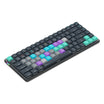
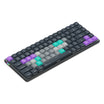
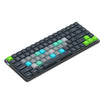
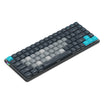


Kropla
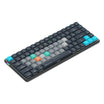
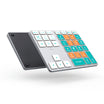
Klawiatura ze skrótami bezprzewodowymi
Instrukcja obsługi
Pobieranie plików
Kliknij tutaj , aby odwiedzić VIA i utworzyć własne układy dla swojego Dasha. Kliknij tutaj , aby pobrać zestaw narzędzi QMK do ponownego wgrania oprogramowania układowego na Dasha.

Łączenie deski rozdzielczej
VIA ( caniusevia.com ) to oprogramowanie open source, które umożliwia pełną kontrolę nad funkcjami każdego klawisza na desce rozdzielczej. Podczas pierwszego użycia VIA konieczne będzie wykonanie kilku kroków konfiguracji, ale po ich wykonaniu będzie można się połączyć i od razu zacząć korzystać z urządzenia.
- Podłącz Dash do komputera za pomocą dołączonego kabla USB-C.
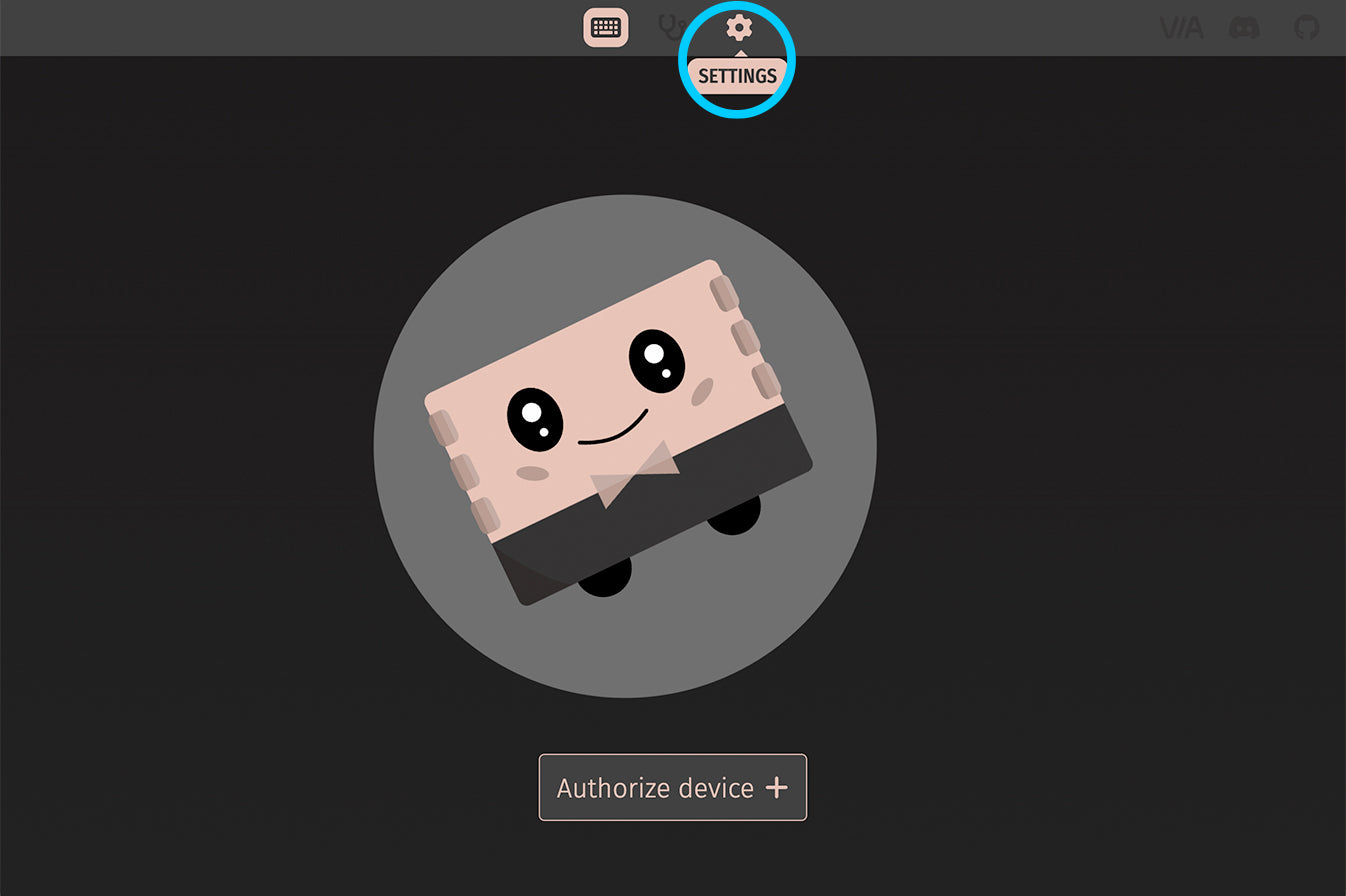
- Otwórz przeglądarkę Chrome, np. Google Chrome lub Microsoft Edge i odwiedź usevia.app .
- Wybierz kartę Ustawienia (ikona koła zębatego).

- Włącz opcję „Pokaż kartę Projekt”, aby wyświetlić kartę Projekt (ikona pędzla).
- Wybierz kartę Projektowanie (ikona Pędzel).
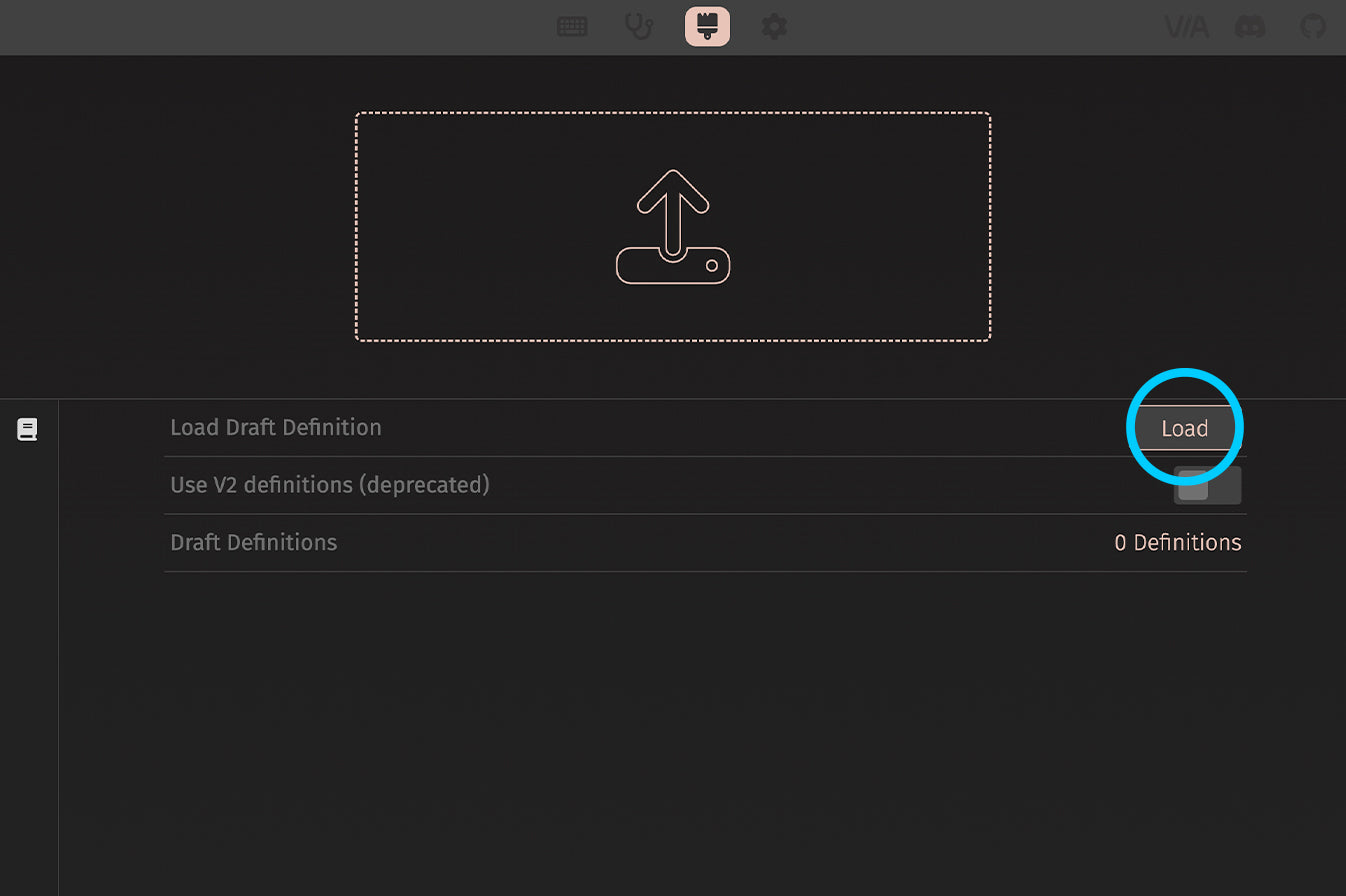
- Przejdź do karty Projekt (ikona pędzla) i załaduj plik definicji roboczej pobrany tutaj .
- Po załadowaniu pliku na górze ekranu powinien pojawić się układ klawiatury Dash, a konfiguracja początkowa zostanie ukończona (wystarczy wykonać tę czynność tylko raz).

- Wybierz kartę Konfiguruj (ikona klawiatury).
- Następnie kliknij przycisk „Autoryzuj urządzenie”, aby wyświetlić listę urządzeń zgodnych ze standardem VIA.
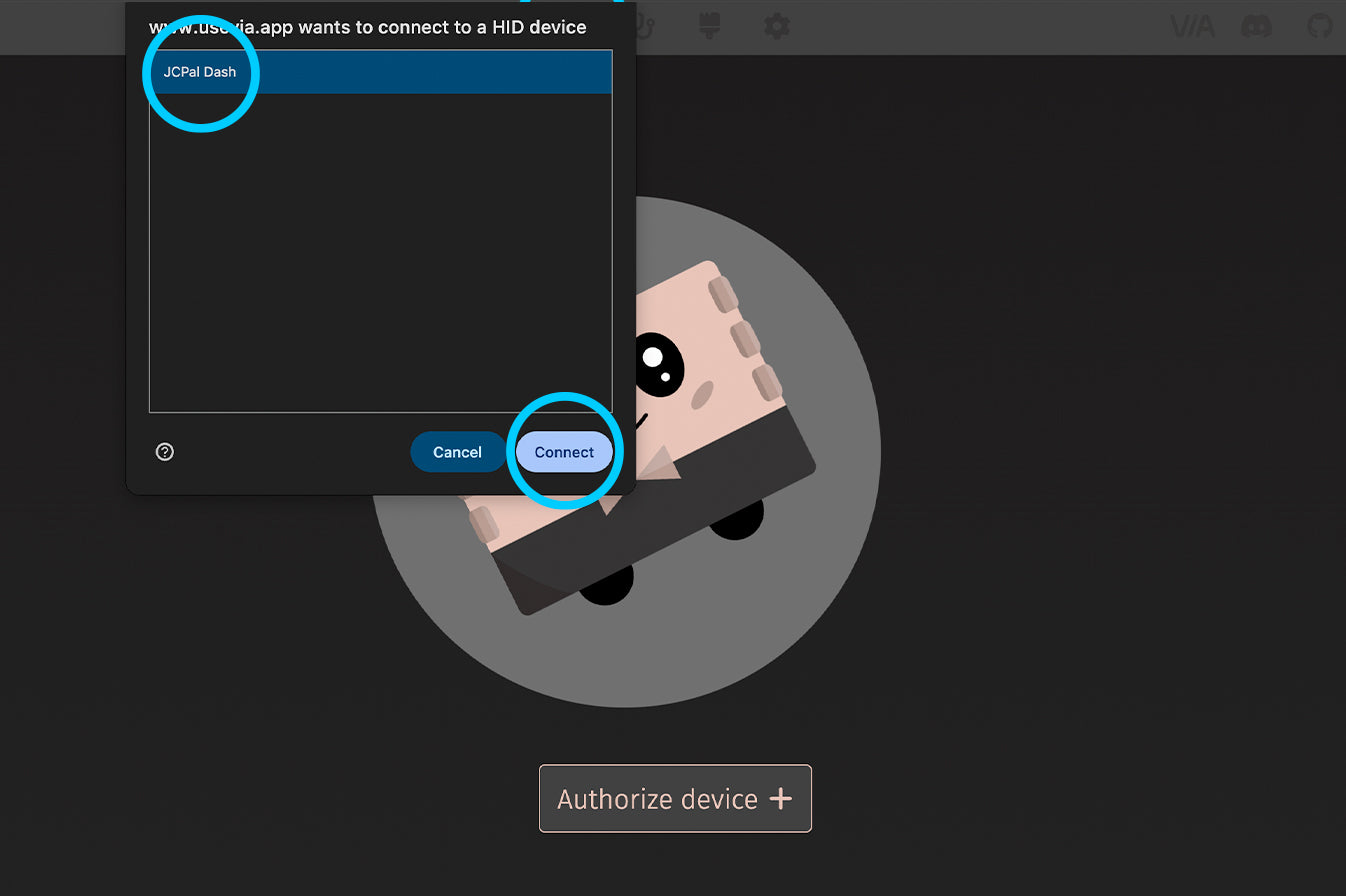
- Wybierz „JCPal Dash” z listy urządzeń i kliknij „Połącz”.
- Strona konfiguracji powinna załadować się automatycznie. Jeśli nie, spróbuj odświeżyć stronę i połączyć się ponownie. W razie problemów skontaktuj się z nami.

Po załadowaniu układu możesz rozpocząć dostosowywanie swojego pulpitu!
Uwaga: Na stronie Ustawienia (ikona koła zębatego) możesz wybrać różne kolory nakładek klawiszy dla VIA. Polecamy motyw „Granatowy A” (pokazany poniżej), ponieważ lepiej pokazuje on różne strefy klawiszy na desce rozdzielczej.
Dostosowywanie pulpitu nawigacyjnego
Możesz wykazać się kreatywnością w VIA i zaprogramować złożone funkcje w czterech kluczowych warstwach Dash, aby usprawnić swój przepływ pracy (można utworzyć do 16 makr). Wprowadzone przez Ciebie zmiany są przechowywane w Dash, dzięki czemu będą działać na każdym komputerze, z którym się połączysz, bez konieczności instalowania dodatkowego oprogramowania.
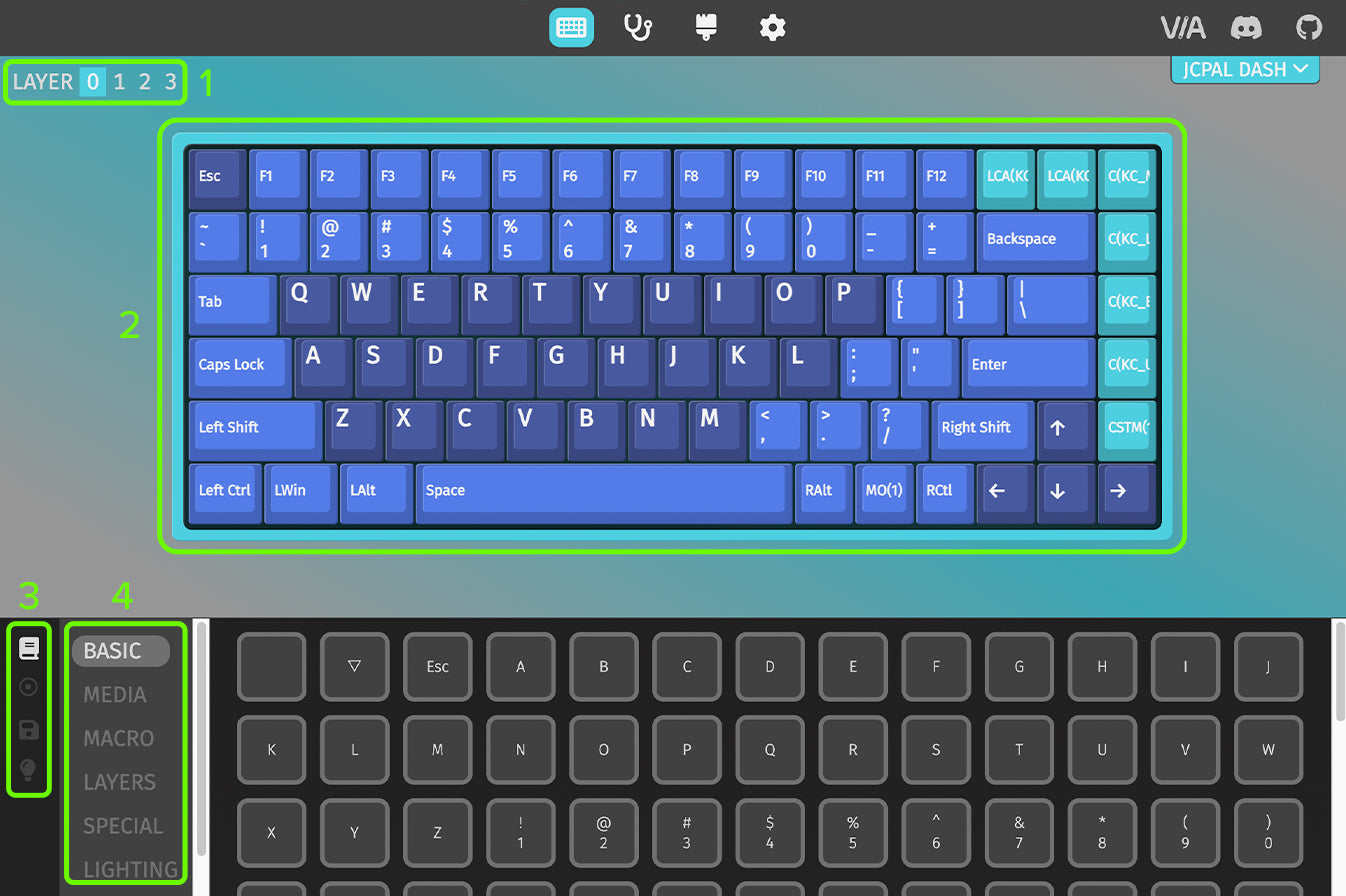
Gdy po raz pierwszy załadujesz VIA, zobaczysz kilka rzeczy:
1. W lewym górnym rogu wyświetlana jest aktualnie wyświetlana warstwa.
2. Na klawiaturze wyświetlane są aktualne funkcje przypisane do poszczególnych klawiszy.
3. Te 4 ikony umożliwiają dostęp do 4 głównych kart sterowania VIA.
4. Ta lista przedstawia funkcje, które można przypisać do dowolnego klawisza na desce rozdzielczej.
Uwaga: Możesz przełączać się między warstwami na klawiaturze, korzystając z przełącznika MAC | WIN z tyłu Dash (warstwy 0 / 2) lub przytrzymując klawisz FN (warstwy 1 / 3).

- Aby zmienić funkcję klawisza, najpierw wybierz odpowiednią warstwę, a następnie klawisz, który chcesz dostosować.
- Po zaznaczeniu wybierz dowolną funkcję z listy w menu nr 4, aby automatycznie zastosować nową funkcję do wybranego klawisza.
- W tym przykładzie tworzymy makro, aby móc przypisać mu nowy skrót. Aby to zrobić, wybieramy opcję Makro w menu nr 4, a następnie wybieramy jeden z numerów makra, aby przypisać to makro do klawisza.
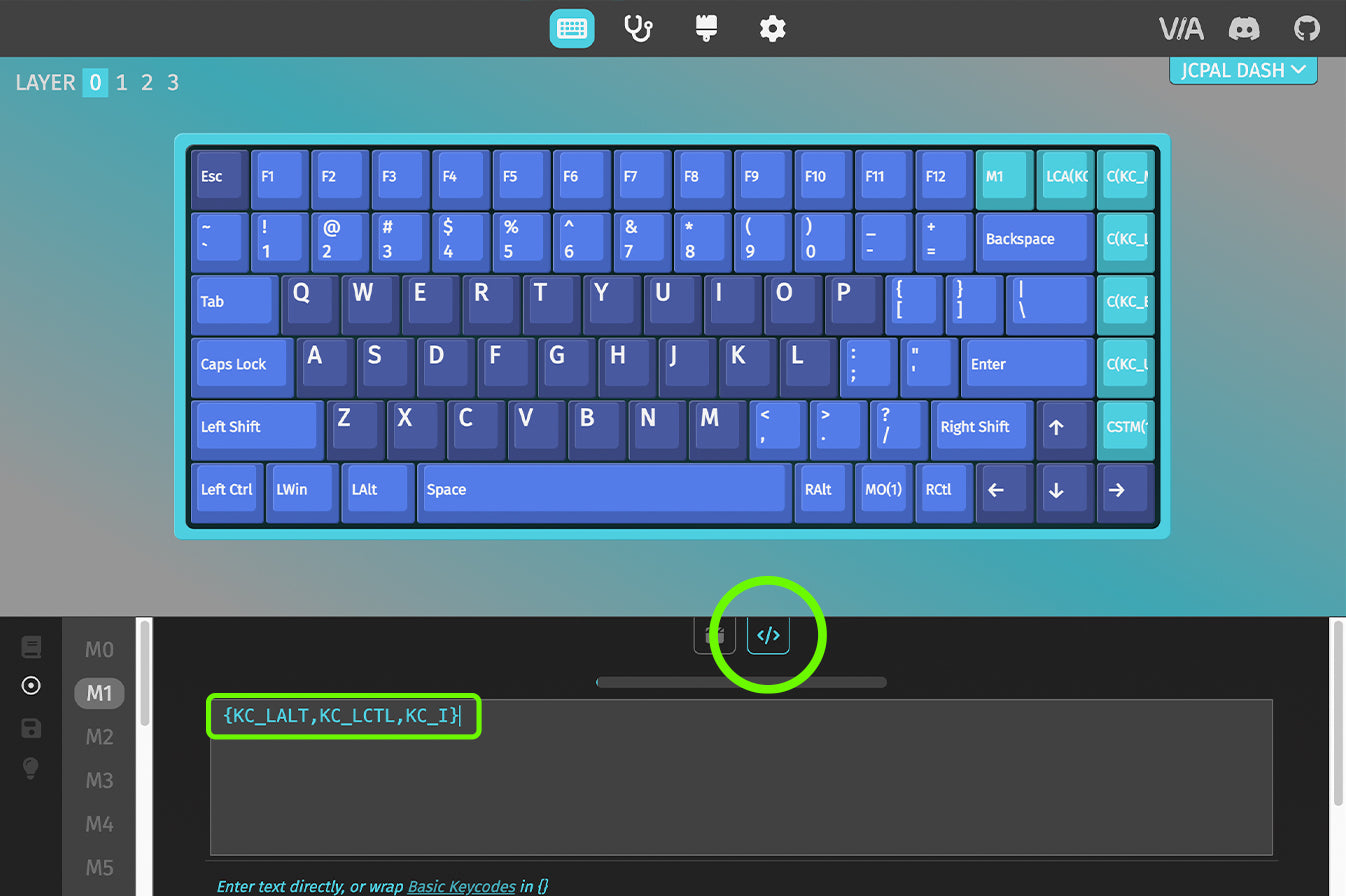
- Po przypisaniu makra do klawisza (w tym przykładzie używamy „M1”) możesz przypisać mu funkcję. W menu nr 4 wybierz kartę „Makro”, a następnie przewiń w dół do makra, które chcesz edytować.
- Istnieją dwa sposoby wprowadzenia makra – możesz je nagrać (naciśnij „Nagraj”, a następnie po prostu naciśnij żądane klawisze/skróty, a zobaczysz je w oknie, a po zakończeniu naciśnij „Stop”). Możesz też wybrać zakładkę „Kod” i skopiować i wkleić kod VIA z zakładki poniżej, aby uzyskać preferowany skrót. Kliknij „Zapisz”, aby przypisać funkcję i aktywować ją w Panelu sterowania.
Makra skrótów
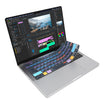
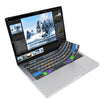
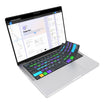
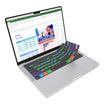
Dash jest wstępnie zaprogramowany z siedmioma skrótami klawiszowymi, które umożliwiają wykonywanie kombinacji wielu klawiszy jednym naciśnięciem przycisku. Są one skonfigurowane jako makra na siedmiu górnych klawiszach w prawym górnym rogu Dash. Aby skonfigurować nowy skrót klawiszowy lub zamienić jeden z istniejących, możesz użyć poniższych kodów makr w VIA , aby przypisać funkcję do wybranego klawisza.
Photoshop
| Skrót klawiszowy | Opis | MacOS VIA Macro | Makro Windows VIA |
|---|---|---|---|
| Rozmiar płótna | Otwiera okno dostosowywania rozmiaru płótna |
VIA Kod skopiowany: {KC_LALT, KC_LGUI, KC_C}
|
VIA Kod skopiowany: {KC_LALT,KC_LCTL,KC_C}
|
| Rozmiar obrazu | Otwiera okno regulacji rozmiaru obrazu |
VIA Kod skopiowany: {KC_LALT, KC_LGUI, KC_I}
|
VIA Kod skopiowany: {KC_LALT,KC_LCTL,KC_I}
|
| Krzywe | Otwiera okno regulacji krzywych |
VIA Kod skopiowany: {KC_LGUI,KC_M}
|
VIA Kod skopiowany: {KC_LCTL,KC_M}
|
| Poziomy | Otwiera okno regulacji poziomów |
VIA Kod skopiowany: {KC_LGUI,KC_L}
|
VIA Kod skopiowany: {KC_LCTL,KC_L}
|
| Balans kolorów | Otwiera okno regulacji balansu kolorów |
VIA Kod skopiowany: {KC_LGUI,KC_B}
|
VIA Kod skopiowany: {KC_LCTL,KC_B}
|
| Odcień/Nasycenie | Otwiera okno regulacji odcienia/nasycenia |
VIA Kod skopiowany: {KC_LGUI,KC_U}
|
VIA Kod skopiowany: {KC_LCTL,KC_U}
|
| Linijki i prowadnice | Włącza/wyłącza linijki i prowadnice |
VIA Kod skopiowany: {KC_LGUI,KC_R} lub {KC_LGUI,KC_SCLN}
|
VIA Kod skopiowany: {KC_LCTL,KC_R} lub {KC_LCTL,KC_SCLN}
|
| Nowa warstwa | Otwiera okno dialogowe Nowa warstwa |
VIA Kod skopiowany: {KC_LGUI, KC_LSFT, KC_N}
|
VIA Kod skopiowany: {KC_LCTL,KC_LSFT,KC_N}
|
| Połącz w dół | Łączy warstwę aktywną z warstwą poniżej |
VIA Kod skopiowany: {KC_LGUI,KC_E}
|
VIA Kod skopiowany: {KC_LCTL,KC_E}
|
| Odwróć warstwę | Odwraca kolory na aktywnej warstwie |
VIA Kod skopiowany: {KC_LGUI,KC_I}
|
VIA Kod skopiowany: {KC_LCTL,KC_I}
|
| Zmiękcz pędzel | Obniża poziom twardości szczotki |
VIA Kod skopiowany: {KC_LSFT,KC_LBRC}
|
VIA Kod skopiowany: {KC_LSFT,KC_LBRC}
|
| Pędzel utwardzający | Zwiększa poziom twardości szczotki |
VIA Kod skopiowany: {KC_LSFT,KC_RBRC}
|
VIA Kod skopiowany: {KC_LSFT,KC_RBRC}
|
| Następny tryb mieszania | Zmień na następny tryb mieszania |
VIA Kod skopiowany: {KC_LSFT,KC_EQL}
|
VIA Kod skopiowany: {KC_LSFT,KC_EQL}
|
| Poprzedni tryb mieszania | Zmień na poprzedni tryb mieszania |
VIA Kod skopiowany: {KC_LSFT,KC_MINS}
|
VIA Kod skopiowany: {KC_LSFT,KC_MINS}
|
| Grupa | Zgrupuj wybrane warstwy |
VIA Kod skopiowany: {KC_LGUI,KC_G}
|
VIA Kod skopiowany: {KC_LCTL,KC_G}
|
| Rozgrupuj | Rozgrupuj wybraną grupę warstw |
VIA Kod skopiowany: {KC_LGUI, KC_LSFT, KC_G}
|
VIA Kod skopiowany: {KC_LCTL,KC_LSFT,KC_G}
|
| Wybór odwrotny | Wybierz obszar odwrotny do bieżącego zaznaczenia |
VIA Kod skopiowany: {KC_LGUI, KC_LSFT, KC_I}
|
VIA Kod skopiowany: {KC_LCTL,KC_LSFT,KC_I}
|
| Cofnij krok | Cofnij ostatnią czynność |
VIA Kod skopiowany: {KC_LGUI,KC_Z}
|
VIA Kod skopiowany: {KC_LCTL,KC_Z}
|
| Powtórz krok | Powtórz ostatnią cofniętą czynność |
VIA Kod skopiowany: {KC_LGUI, KC_LSFT, KC_S}
|
VIA Kod skopiowany: {KC_LCTL,KC_LSFT,KC_S}
|
| Oddal | Oddal płótno |
VIA Kod skopiowany: {KC_LGUI,KC_MINS}
|
VIA Kod skopiowany: {KC_LCTL,KC_EQL}
|
| Powiększ | Powiększ płótno |
VIA Kod skopiowany: {KC_LGUI,KC_EQL}
|
VIA Kod skopiowany: {KC_LCTL,KC_MINS}
|
| Ratować | Zapisuje aktualnie otwarty plik |
VIA Kod skopiowany: {KC_LGUI,KC_S}
|
VIA Kod skopiowany: {KC_LCTL,KC_S}
|
Premiere Pro
| Skrót klawiszowy | Opis | MacOS VIA Macro | Makro Windows VIA |
|---|---|---|---|
| Nowy projekt | Utwórz nowy projekt |
Skopiowano kod VIA: {KC_LALT,KC_LGUI,KC_N}
|
Skopiowano kod VIA: {KC_LCTL,KC_LALT,KC_N}
|
| Nowa sekwencja | Utwórz nową sekwencję |
Skopiowano kod VIA: {KC_LGUI,KC_N}
|
Skopiowano kod VIA: {KC_LCTL,KC_N}
|
| Usuwanie fal | Usuń klip i zamknij przerwę |
Skopiowano kod VIA: {KC_LALT,KC_BSPC}
|
Skopiowano kod VIA: {KC_LALT,KC_BSPC}
|
| Przełącz klip | Włączanie/wyłączanie klipu |
Skopiowano kod VIA: {KC_LSFT, KC_LGUI, KC_E}
|
Skopiowano kod VIA: {KC_LSFT,KC_E}
|
| Zastosuj przejście | Zastosuj przejście wideo |
Skopiowano kod VIA: {KC_LGUI,KC_D}
|
Skopiowano kod VIA: {KC_LCTL,KC_D}
|
| Dodaj Edytuj | Dodaj edycję w pozycji głowicy odtwarzania |
Skopiowano kod VIA: {KC_LGUI,KC_K}
|
Skopiowano kod VIA: {KC_LCTL,KC_K}
|
| Przejście audio | Zastosuj przejście audio |
Skopiowano kod VIA: {KC_LSFT, KC_LGUI, KC_D}
|
Skopiowano kod VIA: {KC_LCTL,KC_LSFT,KC_D}
|
| Duplikat | Duplikat elementu |
Skopiowano kod VIA: {KC_LSFT, KC_LGUI, KC_SLSH}
|
Skopiowano kod VIA: {KC_LCTL, KC_LSFT, KC_SLSH}
|
| Klipy grupowe | Grupuj wybrane klipy |
Skopiowano kod VIA: {KC_LGUI,KC_G}
|
Skopiowano kod VIA: {KC_LCTL,KC_G}
|
| Dodaj ścieżkę napisów | Dodaj nową ścieżkę napisów |
Skopiowano kod VIA: {KC_LALT,KC_LGUI,KC_A}
|
Skopiowano kod VIA: {KC_LCTL,KC_LALT,KC_A}
|
| Dodaj podpis przy głowicy odtwarzania | Dodaj nowy podpis w pozycji głowicy odtwarzania |
Skopiowano kod VIA: {KC_LALT,KC_LGUI,KC_C}
|
Skopiowano kod VIA: {KC_LCTL,KC_LALT,KC_C}
|
| Rev. Match Frame | Odwróć ramkę dopasowania |
Skopiowano kod VIA: {KC_LSFT,KC_R}
|
Skopiowano kod VIA: {KC_LSFT,KC_R}
|
| Rozgrupuj klipy | Rozgrupuj wybraną grupę klipów |
Skopiowano kod VIA: {KC_LSFT, KC_LGUI, KC_G}
|
Skopiowano kod VIA: {KC_LCTL,KC_LSFT,KC_G}
|
| Następny podpis | Przejdź do następnego segmentu napisów |
Skopiowano kod VIA: {KC_LALT, KC_LGUI, KC_DOWN}
|
Skopiowano kod VIA: {KC_LCTL,KC_LALT,KC_DOWN}
|
| Poprzedni podpis | Przejdź do poprzedniego segmentu napisów |
Skopiowano kod VIA: {KC_LALT,KC_LGUI,KC_UP}
|
Skopiowano kod VIA: {KC_LCTL,KC_LALT,KC_UP}
|
| Utwórz podsekwencję | Utwórz podsekwencję |
Skopiowano kod VIA: {KC_LGUI,KC_U}
|
Skopiowano kod VIA: {KC_LCTL,KC_U}
|
| Domyślne przejście | Zastosuj domyślne przejścia do zaznaczenia |
Skopiowano kod VIA: {KC_LSFT,KC_D}
|
Skopiowano kod VIA: {KC_LSFT,KC_D}
|
| Prędkość/Czas trwania | Edytuj prędkość/czas trwania klipu |
Skopiowano kod VIA: {KC_LGUI,KC_R}
|
Skopiowano kod VIA: {KC_LCTL,KC_R}
|
| Znaczniki Del. | Wyczyść wszystkie znaczniki |
Skopiowano kod VIA: {KC_LALT,KC_LGUI,KC_M}
|
Skopiowano kod VIA: {KC_LCTL, KC_LALT, KC_LSFT, KC_M}
|
| Wyczyść/Wyczyść | Wyczyść punkty wejścia/wyjścia |
Skopiowano kod VIA: {KC_LALT,KC_X}
|
Skopiowano kod VIA: {KC_LCTL,KC_LSFT,KC_X}
|
| Utwórz podklip | Utwórz podklip |
Skopiowano kod VIA: {KC_LGUI,KC_U}
|
Skopiowano kod VIA: {KC_LCTL,KC_U}
|
| Edytuj wszystkie utwory | Zastosuj edycję do wszystkich ścieżek w pozycji głowicy odtwarzania |
Skopiowano kod VIA: {KC_LSFT, KC_LGUI, KC_K}
|
Skopiowano kod VIA: {KC_LCTL,KC_LSFT,KC_K}
|
Lightroom
| Skrót klawiszowy | Opis | MacOS VIA Macro | Makro Windows VIA |
|---|---|---|---|
| Ustawienia automatyczne | Automatycznie dostosowuje tonację obrazu, aby poprawić równowagę |
Skopiowano kod VIA: {KC_LGUI,KC_U}
|
Skopiowano kod VIA: {KC_LCTL,KC_U}
|
| Automatyczny balans bieli | Automatycznie dostosowuje balans bieli obrazu |
Skopiowano kod VIA: {KC_LGUI, KC_LSFT, KC_U}
|
Skopiowano kod VIA: {KC_LCTL,KC_LSFT,KC_U}
|
| Edytuj w Photoshopie | Edytuj aktualnie wybrany obraz w programie Photoshop |
Skopiowano kod VIA: {KC_LGUI,KC_E}
|
Skopiowano kod VIA: {KC_LCTL,KC_E}
|
| Nowa migawka | Utwórz nową migawkę ustawień wybranego obrazu |
Skopiowano kod VIA: {KC_LGUI,KC_N}
|
Skopiowano kod VIA: {KC_LCTL,KC_N}
|
| Nowa maska | Przełącz menu maskowania |
Skopiowano kod VIA: {KC_LSFT,KC_W}
|
Skopiowano kod VIA: {KC_LSFT,KC_W}
|
| Kopiuj ustawienia | Otwórz okno dialogowe Ustawienia kopiowania |
Skopiowano kod VIA: {KC_LGUI,KC_LSFT,KC_C}
|
Skopiowano kod VIA: {KC_LCTL,KC_LSFT,KC_C}
|
| Wklej ustawienia | Zastosuj skopiowane ustawienia do wybranego obrazu |
Skopiowano kod VIA: {KC_LGUI,KC_LSFT,KC_V}
|
Skopiowano kod VIA: {KC_LCTL,KC_LSFT,KC_V}
|
| Eksport | Eksportuj wybrane zdjęcie(a) |
Skopiowano kod VIA: {KC_LGUI, KC_LSFT, KC_E}
|
Skopiowano kod VIA: {KC_LCTL,KC_LSFT,KC_E}
|
| Resetuj ustawienia | Zresetuj wszystkie ustawienia dla aktualnie wybranego obrazu |
Skopiowano kod VIA: {KC_LGUI, KC_LSFT, KC_R}
|
Skopiowano kod VIA: {KC_LCTL,KC_LSFT,KC_R}
|
| Ulepsz zdjęcie | Otwórz ustawienia ulepszania, aby poprawić jakość obrazu za pomocą sztucznej inteligencji |
Skopiowano kod VIA: {KC_LCTL,KC_LALT,KC_I}
|
Skopiowano kod VIA: {KC_LCTL,KC_LALT,KC_I}
|
| Moduł drukowania | Przejdź do modułu drukowania |
Skopiowano kod VIA: {KC_LGUI,KC_LALT,KC_6}
|
Skopiowano kod VIA: {KC_LCTL,KC_LALT,KC_6}
|
| Resetuj przycinanie | Zresetuj przycięcie wybranego obrazu |
Skopiowano kod VIA: {KC_LGUI,KC_LALT,KC_R}
|
Skopiowano kod VIA: {KC_LCTL,KC_LALT,KC_R}
|
| Gradient promieniowy | Utwórz nową maskę gradientu radialnego |
Skopiowano kod VIA: {KC_LSFT,KC_M}
|
Skopiowano kod VIA: {KC_LSFT,KC_M}
|
| Import | Importuj zdjęcia i filmy |
Skopiowano kod VIA: {KC_LGUI,KC_LSFT,KC_I}
|
Skopiowano kod VIA: {KC_LCTL,KC_LSFT,KC_I}
|
| Przełącz filtr | Włącz/wyłącz filtry |
Skopiowano kod VIA: {KC_LGUI,KC_L}
|
Skopiowano kod VIA: {KC_LCTL,KC_L}
|
| Oddal | Oddal obraz |
Skopiowano kod VIA: {KC_LGUI,KC_MINS}
|
Skopiowano kod VIA: {KC_LCTL,KC_MINS}
|
| Powiększ | Powiększ obraz |
Skopiowano kod VIA: {KC_LGUI,KC_EQL}
|
Skopiowano kod VIA: {KC_LCTL,KC_EQL}
|
| Obróć w lewo | Obróć zdjęcie w lewo (przeciwnie do ruchu wskazówek zegara) |
Skopiowano kod VIA: {KC_LGUI,KC_LBRC}
|
Skopiowano kod VIA: {KC_LCTL,KC_LBRC}
|
| Obróć w prawo | Obróć zdjęcie w prawo (zgodnie z ruchem wskazówek zegara) |
Skopiowano kod VIA: {KC_LGUI,KC_RBRC}
|
Skopiowano kod VIA: {KC_LCTL,KC_RBRC}
|
| Zapisz szybką kolekcję | Otwórz okno dialogowe Zapisz szybką kolekcję |
Skopiowano kod VIA: {KC_LGUI,KC_LALT,KC_B}
|
Skopiowano kod VIA: {KC_LCTL,KC_LALT,KC_B}
|
| Cofnij akcję | Cofnij ostatnią czynność |
Skopiowano kod VIA: {KC_LGUI,KC_Z}
|
Skopiowano kod VIA: {KC_LCTL,KC_Z}
|
| Powtórz akcję | Powtórz ostatnią cofniętą akcję |
Skopiowano kod VIA: {KC_LGUI, KC_LSFT, KC_S}
|
Skopiowano kod VIA: {KC_LCTL,KC_LSFT,KC_S}
|
Final Cut Pro
| Skrót klawiszowy | Opis | MacOS VIA Macro |
|---|---|---|
| Zacisk złożony | Utwórz nowy klip złożony |
VIA Kod skopiowany: {KC_LALT,KC_G}
|
| Wzmocnij światło i kolor | Automatycznie poprawia światło i kolor w klipach (Final Cut Pro 10.8 i nowsze) |
VIA Kod skopiowany: {KC_LCTL, KC_LALT, KC_LGUI, KC_O}
|
| Migawka projektu | Wykonaj migawkę bieżącego projektu, zapisując jego aktualny stan w pliku projektu |
VIA Kod skopiowany: {KC_LSFT, KC_LGUI, KC_D}
|
| Wklej atrybuty | Wklej skopiowane atrybuty i ich ustawienia do zaznaczenia |
VIA Kod skopiowany: {KC_LSFT, KC_LGUI, KC_V}
|
| Wytnij klipy w głowicy odtwarzania | Wytnij wszystkie klipy w miejscu skimmera lub głowicy odtwarzania |
VIA Kod skopiowany: {KC_LSFT, KC_LGUI, KC_B}
|
| Cofnij akcję | Cofnij ostatnie polecenie |
VIA Kod skopiowany: {KC_LGUI,KC_Z}
|
| Powtórz akcję | Powtórz ostatnie polecenie |
VIA Kod skopiowany: {KC_LGUI, KC_LSFT, KC_S}
|
| Przełącz bibliotekę | Przełącz Pokaż/Ukryj moduł Biblioteka i przeglądarka |
VIA Kod skopiowany: {KC_LCTL,KC_LGUI,KC_1}
|
| Czas na zasięg | Przycina punkt początkowy i końcowy klipu, aby dopasować go do wybranego zakresu. |
VIA Kod skopiowany: {KC_LALT,KC_BSLS}
|
| Utwórz fabułę | Utwórz fabułę z wybranych, powiązanych ze sobą klipów, które się nie nakładają |
VIA Kod skopiowany: {KC_LGUI,KC_G}
|
| Odtwórz w pełnym ekranie | Odtwarzaj w pełnym ekranie ze skimmera lub pozycji głowicy odtwarzania |
VIA Kod skopiowany: {KC_LSFT, KC_LGUI, KC_F}
|
| Importuj media | Otwiera okno dialogowe Importowanie multimediów |
VIA Kod skopiowany: {KC_LGUI,KC_I}
|
| Nowe wydarzenie | Tworzy nowe wydarzenie |
VIA Kod skopiowany: {KC_LALT,KC_N}
|
| Nowy projekt | Tworzy nowy projekt |
VIA Kod skopiowany: {KC_LGUI,KC_N}
|
| Eksportuj plik | Otwiera okno dialogowe Eksportuj plik |
VIA Kod skopiowany: {KC_LGUI,KC_E}
|
| Przewijanie osi czasu | Przewija oś czasu zgodnie z ruchem głowicy podczas odtwarzania |
VIA Kod skopiowany: {KC_LALT, KC_LSFT, KC_S}
|
| Przeglądarka przejść | Przełącz Pokaż/Ukryj przeglądarkę przejść |
VIA Kod skopiowany: {KC_LCTL,KC_LGUI,KC_5}
|
| Edytuj ponownie | Przełącz Pokaż/Ukryj edytor Retime |
VIA Kod skopiowany: {KC_LGUI,KC_R}
|
| Powiększ oś czasu | Powiększanie przeglądarki, przeglądarki lub osi czasu |
VIA Kod skopiowany: {KC_LGUI,KC_EQL}
|
| Oddal oś czasu | Pomniejsz przeglądarkę, przeglądarkę lub oś czasu |
VIA Kod skopiowany: {KC_LGUI,KC_MINS}
|
| Dodaj tytuł połączenia | Połącz podstawowy tytuł z główną fabułą |
VIA Kod skopiowany: {KC_LCTL,KC_T}
|
| Włóż klips szczelinowy | Wstawia klips odstępu w miejscu skimmera lub głowicy odtwarzania |
VIA Kod skopiowany: {KC_LALT,KC_W}
|
DaVinci
| Skrót klawiszowy | Opis | MacOS VIA Macro | Makro Windows VIA |
|---|---|---|---|
| Kopiuj atrybuty | Kopiowanie klipu/obiektu lub jego atrybutów |
VIA Kod skopiowany: {KC_LGUI,KC_C}
|
VIA Kod skopiowany: {KC_LCTL,KC_C}
|
| Wklej atrybuty | Otwórz okno dialogowe Wklej atrybuty, umożliwiające wklejenie określonych ustawień |
VIA Kod skopiowany: {KC_LALT, KC_V}
|
VIA Kod skopiowany: {KC_LALT,KC_V}
|
| Podziel klip | Podziel wszystkie klipy w pozycji głowicy odtwarzania |
VIA Kod skopiowany: {KC_LGUI,KC_BSLS}
|
VIA Kod skopiowany: {KC_LCTL,KC_BSLS}
|
| Powiększenie osi czasu | Przełączaj się między wyświetlaniem całej osi czasu a poprzednim poziomem powiększenia osi czasu |
VIA Kod skopiowany: {KC_LSFT,KC_Z}
|
VIA Kod skopiowany: {KC_LSFT,KC_Z}
|
| Przemiana | Dodaj przejście w wybranych punktach edycji |
VIA Kod skopiowany: {KC_LGUI,KC_T}
|
VIA Kod skopiowany: {KC_LCTL,KC_T}
|
| Cofnij krok | Cofnij ostatnią czynność |
VIA Kod skopiowany: {KC_LGUI,KC_Z}
|
VIA Kod skopiowany: {KC_LCTL,KC_Z}
|
| Powtórz krok | Powtórz ostatnią cofniętą czynność |
VIA Kod skopiowany: {KC_LGUI, KC_LSFT, KC_Z}
|
VIA Kod skopiowany: {KC_LCTL,KC_LSFT,KC_Z}
|
| Dołącz do klipów | Dołącz do wybranych klipów |
VIA Kod skopiowany: {KC_LALT,KC_BSLS}
|
VIA Kod skopiowany: {KC_LALT,KC_BSLS}
|
| Zaznacz wszystkie klipy do przodu | Zaznacz wszystkie klipy (na wszystkich ścieżkach) po pozycji głowicy odtwarzania |
VIA Kod skopiowany: {KC_LALT,KC_Y}
|
VIA Kod skopiowany: {KC_LALT,KC_Y}
|
| Klipy linków | Połącz wszystkie wybrane klipy |
VIA Kod skopiowany: {KC_LALT,KC_LGUI,KC_L}
|
VIA Kod skopiowany: {KC_LALT,KC_LCTL,KC_L}
|
| Zakresy wideo | Włącz/wyłącz okno Zakresy wideo |
VIA Kod skopiowany: {KC_LGUI, KC_LSFT, KC_W}
|
VIA Kod skopiowany: {KC_LCTL,KC_LSFT,KC_W}
|
| Nowy kosz | Utwórz nowy kosz (w panelu Media) |
VIA Kod skopiowany: {KC_LGUI, KC_LSFT, KC_N}
|
VIA Kod skopiowany: {KC_LCTL,KC_LSFT,KC_N}
|
| Nowa oś czasu | Utwórz nową oś czasu (w panelach Cięcie, Edycja lub Fairlight) |
VIA Kod skopiowany: {KC_LGUI,KC_N}
|
VIA Kod skopiowany: {KC_LCTL,KC_N}
|
| Sterowanie Retime | Przełączaj elementy sterujące zmianą czasu dla wybranego klipu (w panelu Edycja) |
VIA Kod skopiowany: {KC_LGUI,KC_R}
|
VIA Kod skopiowany: {KC_LCTL,KC_R}
|
| Nadpisywanie Ripple | Wykonaj nadpisanie metodą ripple |
VIA Kod skopiowany: {KC_LSFT, KC_F10}
|
VIA Kod skopiowany: {KC_LSFT, KC_F10}
|
| Początek przycinania | Przytnij początek klipu do pozycji głowicy odtwarzania |
VIA Kod skopiowany: {KC_LSFT, KC_LBRC}
|
VIA Kod skopiowany: {KC_LSFT, KC_LBRC}
|
| Przytnij koniec | Przytnij koniec klipu do pozycji głowicy odtwarzania |
VIA Kod skopiowany: {KC_LSFT, KC_RBRC}
|
VIA Kod skopiowany: {KC_LSFT, KC_RBRC}
|
| Poprzedni węzeł | Przejdź do poprzedniego węzła (panel kolorów) |
VIA Kod skopiowany: {KC_LALT, KC_LSFT, KC_SCLN}
|
VIA Kod skopiowany: {KC_LALT, KC_LSFT, KC_SCLN}
|
| Następny węzeł | Przejdź do następnego węzła (panel kolorów) |
VIA Kod skopiowany: {KC_LALT,KC_LSFT,KC_QUOT}
|
VIA Kod skopiowany: {KC_LALT,KC_LSFT,KC_QUOT}
|
| Dodaj węzeł | Dodaj nowy węzeł szeregowy po wybranym węźle (panel kolorów) |
VIA Kod skopiowany: {KC_LALT,KC_S}
|
VIA Kod skopiowany: {KC_LALT,KC_S}
|
| Przełącz węzeł | Włącz lub wyłącz wybrany węzeł (panel kolorów) |
VIA Kod skopiowany: {KC_LGUI,KC_D}
|
VIA Kod skopiowany: {KC_LCTL,KC_D}
|
| Graj od wejścia do wyjścia | Odtwórz oś czasu z zakresu In to Out |
VIA Kod skopiowany: {KC_LALT,KC_SLSH}
|
VIA Kod skopiowany: {KC_LALT,KC_SLSH}
|
| Skrót klawiszowy | Opis | MacOS VIA Macro | Makro Windows VIA |
|---|---|---|---|
| Rozmiar płótna | Otwiera okno dostosowywania rozmiaru płótna |
VIA Kod skopiowany: {KC_LALT, KC_LGUI, KC_C}
|
VIA Kod skopiowany: {KC_LALT,KC_LCTL,KC_C}
|
| Rozmiar obrazu | Otwiera okno regulacji rozmiaru obrazu |
VIA Kod skopiowany: {KC_LALT, KC_LGUI, KC_I}
|
VIA Kod skopiowany: {KC_LALT,KC_LCTL,KC_I}
|
| Krzywe | Otwiera okno regulacji krzywych |
VIA Kod skopiowany: {KC_LGUI,KC_M}
|
VIA Kod skopiowany: {KC_LCTL,KC_M}
|
| Poziomy | Otwiera okno regulacji poziomów |
VIA Kod skopiowany: {KC_LGUI,KC_L}
|
VIA Kod skopiowany: {KC_LCTL,KC_L}
|
| Balans kolorów | Otwiera okno regulacji balansu kolorów |
VIA Kod skopiowany: {KC_LGUI,KC_B}
|
VIA Kod skopiowany: {KC_LCTL,KC_B}
|
| Odcień/Nasycenie | Otwiera okno regulacji odcienia/nasycenia |
VIA Kod skopiowany: {KC_LGUI,KC_U}
|
VIA Kod skopiowany: {KC_LCTL,KC_U}
|
| Linijki i prowadnice | Włącza/wyłącza linijki i prowadnice |
VIA Kod skopiowany: {KC_LGUI,KC_R} lub {KC_LGUI,KC_SCLN}
|
VIA Kod skopiowany: {KC_LCTL,KC_R} lub {KC_LCTL,KC_SCLN}
|
| Nowa warstwa | Otwiera okno dialogowe Nowa warstwa |
VIA Kod skopiowany: {KC_LGUI, KC_LSFT, KC_N}
|
VIA Kod skopiowany: {KC_LCTL,KC_LSFT,KC_N}
|
| Połącz w dół | Łączy warstwę aktywną z warstwą poniżej |
VIA Kod skopiowany: {KC_LGUI,KC_E}
|
VIA Kod skopiowany: {KC_LCTL,KC_E}
|
| Odwróć warstwę | Odwraca kolory na aktywnej warstwie |
VIA Kod skopiowany: {KC_LGUI,KC_I}
|
VIA Kod skopiowany: {KC_LCTL,KC_I}
|
| Zmiękcz pędzel | Obniża poziom twardości szczotki |
VIA Kod skopiowany: {KC_LSFT,KC_LBRC}
|
VIA Kod skopiowany: {KC_LSFT,KC_LBRC}
|
| Pędzel utwardzający | Zwiększa poziom twardości szczotki |
VIA Kod skopiowany: {KC_LSFT,KC_RBRC}
|
VIA Kod skopiowany: {KC_LSFT,KC_RBRC}
|
| Następny tryb mieszania | Zmień na następny tryb mieszania |
VIA Kod skopiowany: {KC_LSFT,KC_EQL}
|
VIA Kod skopiowany: {KC_LSFT,KC_EQL}
|
| Poprzedni tryb mieszania | Zmień na poprzedni tryb mieszania |
VIA Kod skopiowany: {KC_LSFT,KC_MINS}
|
VIA Kod skopiowany: {KC_LSFT,KC_MINS}
|
| Grupa | Zgrupuj wybrane warstwy |
VIA Kod skopiowany: {KC_LGUI,KC_G}
|
VIA Kod skopiowany: {KC_LCTL,KC_G}
|
| Rozgrupuj | Rozgrupuj wybraną grupę warstw |
VIA Kod skopiowany: {KC_LGUI, KC_LSFT, KC_G}
|
VIA Kod skopiowany: {KC_LCTL,KC_LSFT,KC_G}
|
| Wybór odwrotny | Wybierz obszar odwrotny do bieżącego zaznaczenia |
VIA Kod skopiowany: {KC_LGUI, KC_LSFT, KC_I}
|
VIA Kod skopiowany: {KC_LCTL,KC_LSFT,KC_I}
|
| Cofnij krok | Cofnij ostatnią czynność |
VIA Kod skopiowany: {KC_LGUI,KC_Z}
|
VIA Kod skopiowany: {KC_LCTL,KC_Z}
|
| Powtórz krok | Powtórz ostatnią cofniętą czynność |
VIA Kod skopiowany: {KC_LGUI, KC_LSFT, KC_S}
|
VIA Kod skopiowany: {KC_LCTL,KC_LSFT,KC_S}
|
| Oddal | Oddal płótno |
VIA Kod skopiowany: {KC_LGUI,KC_MINS}
|
VIA Kod skopiowany: {KC_LCTL,KC_EQL}
|
| Powiększ | Powiększ płótno |
VIA Kod skopiowany: {KC_LGUI,KC_EQL}
|
VIA Kod skopiowany: {KC_LCTL,KC_MINS}
|
| Ratować | Zapisuje aktualnie otwarty plik |
VIA Kod skopiowany: {KC_LGUI,KC_S}
|
VIA Kod skopiowany: {KC_LCTL,KC_S}
|
| Skrót klawiszowy | Opis | MacOS VIA Macro | Makro Windows VIA |
|---|---|---|---|
| Nowy projekt | Utwórz nowy projekt |
Skopiowano kod VIA: {KC_LALT,KC_LGUI,KC_N}
|
Skopiowano kod VIA: {KC_LCTL,KC_LALT,KC_N}
|
| Nowa sekwencja | Utwórz nową sekwencję |
Skopiowano kod VIA: {KC_LGUI,KC_N}
|
Skopiowano kod VIA: {KC_LCTL,KC_N}
|
| Usuwanie fal | Usuń klip i zamknij przerwę |
Skopiowano kod VIA: {KC_LALT,KC_BSPC}
|
Skopiowano kod VIA: {KC_LALT,KC_BSPC}
|
| Przełącz klip | Włączanie/wyłączanie klipu |
Skopiowano kod VIA: {KC_LSFT, KC_LGUI, KC_E}
|
Skopiowano kod VIA: {KC_LSFT,KC_E}
|
| Zastosuj przejście | Zastosuj przejście wideo |
Skopiowano kod VIA: {KC_LGUI,KC_D}
|
Skopiowano kod VIA: {KC_LCTL,KC_D}
|
| Dodaj Edytuj | Dodaj edycję w pozycji głowicy odtwarzania |
Skopiowano kod VIA: {KC_LGUI,KC_K}
|
Skopiowano kod VIA: {KC_LCTL,KC_K}
|
| Przejście audio | Zastosuj przejście audio |
Skopiowano kod VIA: {KC_LSFT, KC_LGUI, KC_D}
|
Skopiowano kod VIA: {KC_LCTL,KC_LSFT,KC_D}
|
| Duplikat | Duplikat elementu |
Skopiowano kod VIA: {KC_LSFT, KC_LGUI, KC_SLSH}
|
Skopiowano kod VIA: {KC_LCTL, KC_LSFT, KC_SLSH}
|
| Klipy grupowe | Grupuj wybrane klipy |
Skopiowano kod VIA: {KC_LGUI,KC_G}
|
Skopiowano kod VIA: {KC_LCTL,KC_G}
|
| Dodaj ścieżkę napisów | Dodaj nową ścieżkę napisów |
Skopiowano kod VIA: {KC_LALT,KC_LGUI,KC_A}
|
Skopiowano kod VIA: {KC_LCTL,KC_LALT,KC_A}
|
| Dodaj podpis przy głowicy odtwarzania | Dodaj nowy podpis w pozycji głowicy odtwarzania |
Skopiowano kod VIA: {KC_LALT,KC_LGUI,KC_C}
|
Skopiowano kod VIA: {KC_LCTL,KC_LALT,KC_C}
|
| Rev. Match Frame | Odwróć ramkę dopasowania |
Skopiowano kod VIA: {KC_LSFT,KC_R}
|
Skopiowano kod VIA: {KC_LSFT,KC_R}
|
| Rozgrupuj klipy | Rozgrupuj wybraną grupę klipów |
Skopiowano kod VIA: {KC_LSFT, KC_LGUI, KC_G}
|
Skopiowano kod VIA: {KC_LCTL,KC_LSFT,KC_G}
|
| Następny podpis | Przejdź do następnego segmentu napisów |
Skopiowano kod VIA: {KC_LALT, KC_LGUI, KC_DOWN}
|
Skopiowano kod VIA: {KC_LCTL,KC_LALT,KC_DOWN}
|
| Poprzedni podpis | Przejdź do poprzedniego segmentu napisów |
Skopiowano kod VIA: {KC_LALT,KC_LGUI,KC_UP}
|
Skopiowano kod VIA: {KC_LCTL,KC_LALT,KC_UP}
|
| Utwórz podsekwencję | Utwórz podsekwencję |
Skopiowano kod VIA: {KC_LGUI,KC_U}
|
Skopiowano kod VIA: {KC_LCTL,KC_U}
|
| Domyślne przejście | Zastosuj domyślne przejścia do zaznaczenia |
Skopiowano kod VIA: {KC_LSFT,KC_D}
|
Skopiowano kod VIA: {KC_LSFT,KC_D}
|
| Prędkość/Czas trwania | Edytuj prędkość/czas trwania klipu |
Skopiowano kod VIA: {KC_LGUI,KC_R}
|
Skopiowano kod VIA: {KC_LCTL,KC_R}
|
| Znaczniki Del. | Wyczyść wszystkie znaczniki |
Skopiowano kod VIA: {KC_LALT,KC_LGUI,KC_M}
|
Skopiowano kod VIA: {KC_LCTL, KC_LALT, KC_LSFT, KC_M}
|
| Wyczyść/Wyczyść | Wyczyść punkty wejścia/wyjścia |
Skopiowano kod VIA: {KC_LALT,KC_X}
|
Skopiowano kod VIA: {KC_LCTL,KC_LSFT,KC_X}
|
| Utwórz podklip | Utwórz podklip |
Skopiowano kod VIA: {KC_LGUI,KC_U}
|
Skopiowano kod VIA: {KC_LCTL,KC_U}
|
| Edytuj wszystkie utwory | Zastosuj edycję do wszystkich ścieżek w pozycji głowicy odtwarzania |
Skopiowano kod VIA: {KC_LSFT, KC_LGUI, KC_K}
|
Skopiowano kod VIA: {KC_LCTL,KC_LSFT,KC_K}
|
| Skrót klawiszowy | Opis | MacOS VIA Macro | Makro Windows VIA |
|---|---|---|---|
| Ustawienia automatyczne | Automatycznie dostosowuje tonację obrazu, aby poprawić równowagę |
Skopiowano kod VIA: {KC_LGUI,KC_U}
|
Skopiowano kod VIA: {KC_LCTL,KC_U}
|
| Automatyczny balans bieli | Automatycznie dostosowuje balans bieli obrazu |
Skopiowano kod VIA: {KC_LGUI, KC_LSFT, KC_U}
|
Skopiowano kod VIA: {KC_LCTL,KC_LSFT,KC_U}
|
| Edytuj w Photoshopie | Edytuj aktualnie wybrany obraz w programie Photoshop |
Skopiowano kod VIA: {KC_LGUI,KC_E}
|
Skopiowano kod VIA: {KC_LCTL,KC_E}
|
| Nowa migawka | Utwórz nową migawkę ustawień wybranego obrazu |
Skopiowano kod VIA: {KC_LGUI,KC_N}
|
Skopiowano kod VIA: {KC_LCTL,KC_N}
|
| Nowa maska | Przełącz menu maskowania |
Skopiowano kod VIA: {KC_LSFT,KC_W}
|
Skopiowano kod VIA: {KC_LSFT,KC_W}
|
| Kopiuj ustawienia | Otwórz okno dialogowe Ustawienia kopiowania |
Skopiowano kod VIA: {KC_LGUI,KC_LSFT,KC_C}
|
Skopiowano kod VIA: {KC_LCTL,KC_LSFT,KC_C}
|
| Wklej ustawienia | Zastosuj skopiowane ustawienia do wybranego obrazu |
Skopiowano kod VIA: {KC_LGUI,KC_LSFT,KC_V}
|
Skopiowano kod VIA: {KC_LCTL,KC_LSFT,KC_V}
|
| Eksport | Eksportuj wybrane zdjęcie(a) |
Skopiowano kod VIA: {KC_LGUI, KC_LSFT, KC_E}
|
Skopiowano kod VIA: {KC_LCTL,KC_LSFT,KC_E}
|
| Resetuj ustawienia | Zresetuj wszystkie ustawienia dla aktualnie wybranego obrazu |
Skopiowano kod VIA: {KC_LGUI, KC_LSFT, KC_R}
|
Skopiowano kod VIA: {KC_LCTL,KC_LSFT,KC_R}
|
| Ulepsz zdjęcie | Otwórz ustawienia ulepszania, aby poprawić jakość obrazu za pomocą sztucznej inteligencji |
Skopiowano kod VIA: {KC_LCTL,KC_LALT,KC_I}
|
Skopiowano kod VIA: {KC_LCTL,KC_LALT,KC_I}
|
| Moduł drukowania | Przejdź do modułu drukowania |
Skopiowano kod VIA: {KC_LGUI,KC_LALT,KC_6}
|
Skopiowano kod VIA: {KC_LCTL,KC_LALT,KC_6}
|
| Resetuj przycinanie | Zresetuj przycięcie wybranego obrazu |
Skopiowano kod VIA: {KC_LGUI,KC_LALT,KC_R}
|
Skopiowano kod VIA: {KC_LCTL,KC_LALT,KC_R}
|
| Gradient promieniowy | Utwórz nową maskę gradientu radialnego |
Skopiowano kod VIA: {KC_LSFT,KC_M}
|
Skopiowano kod VIA: {KC_LSFT,KC_M}
|
| Import | Importuj zdjęcia i filmy |
Skopiowano kod VIA: {KC_LGUI,KC_LSFT,KC_I}
|
Skopiowano kod VIA: {KC_LCTL,KC_LSFT,KC_I}
|
| Przełącz filtr | Włącz/wyłącz filtry |
Skopiowano kod VIA: {KC_LGUI,KC_L}
|
Skopiowano kod VIA: {KC_LCTL,KC_L}
|
| Oddal | Oddal obraz |
Skopiowano kod VIA: {KC_LGUI,KC_MINS}
|
Skopiowano kod VIA: {KC_LCTL,KC_MINS}
|
| Powiększ | Powiększ obraz |
Skopiowano kod VIA: {KC_LGUI,KC_EQL}
|
Skopiowano kod VIA: {KC_LCTL,KC_EQL}
|
| Obróć w lewo | Obróć zdjęcie w lewo (przeciwnie do ruchu wskazówek zegara) |
Skopiowano kod VIA: {KC_LGUI,KC_LBRC}
|
Skopiowano kod VIA: {KC_LCTL,KC_LBRC}
|
| Obróć w prawo | Obróć zdjęcie w prawo (zgodnie z ruchem wskazówek zegara) |
Skopiowano kod VIA: {KC_LGUI,KC_RBRC}
|
Skopiowano kod VIA: {KC_LCTL,KC_RBRC}
|
| Zapisz szybką kolekcję | Otwórz okno dialogowe Zapisz szybką kolekcję |
Skopiowano kod VIA: {KC_LGUI,KC_LALT,KC_B}
|
Skopiowano kod VIA: {KC_LCTL,KC_LALT,KC_B}
|
| Cofnij akcję | Cofnij ostatnią czynność |
Skopiowano kod VIA: {KC_LGUI,KC_Z}
|
Skopiowano kod VIA: {KC_LCTL,KC_Z}
|
| Powtórz akcję | Powtórz ostatnią cofniętą akcję |
Skopiowano kod VIA: {KC_LGUI, KC_LSFT, KC_S}
|
Skopiowano kod VIA: {KC_LCTL,KC_LSFT,KC_S}
|
| Skrót klawiszowy | Opis | MacOS VIA Macro |
|---|---|---|
| Zacisk złożony | Utwórz nowy klip złożony |
VIA Kod skopiowany: {KC_LALT,KC_G}
|
| Wzmocnij światło i kolor | Automatycznie poprawia światło i kolor w klipach (Final Cut Pro 10.8 i nowsze) |
VIA Kod skopiowany: {KC_LCTL, KC_LALT, KC_LGUI, KC_O}
|
| Migawka projektu | Wykonaj migawkę bieżącego projektu, zapisując jego aktualny stan w pliku projektu |
VIA Kod skopiowany: {KC_LSFT, KC_LGUI, KC_D}
|
| Wklej atrybuty | Wklej skopiowane atrybuty i ich ustawienia do zaznaczenia |
VIA Kod skopiowany: {KC_LSFT, KC_LGUI, KC_V}
|
| Wytnij klipy w głowicy odtwarzania | Wytnij wszystkie klipy w miejscu skimmera lub głowicy odtwarzania |
VIA Kod skopiowany: {KC_LSFT, KC_LGUI, KC_B}
|
| Cofnij akcję | Cofnij ostatnie polecenie |
VIA Kod skopiowany: {KC_LGUI,KC_Z}
|
| Powtórz akcję | Powtórz ostatnie polecenie |
VIA Kod skopiowany: {KC_LGUI, KC_LSFT, KC_S}
|
| Przełącz bibliotekę | Przełącz Pokaż/Ukryj moduł Biblioteka i przeglądarka |
VIA Kod skopiowany: {KC_LCTL,KC_LGUI,KC_1}
|
| Czas na zasięg | Przycina punkt początkowy i końcowy klipu, aby dopasować go do wybranego zakresu. |
VIA Kod skopiowany: {KC_LALT,KC_BSLS}
|
| Utwórz fabułę | Utwórz fabułę z wybranych, powiązanych ze sobą klipów, które się nie nakładają |
VIA Kod skopiowany: {KC_LGUI,KC_G}
|
| Odtwórz w pełnym ekranie | Odtwarzaj w pełnym ekranie ze skimmera lub pozycji głowicy odtwarzania |
VIA Kod skopiowany: {KC_LSFT, KC_LGUI, KC_F}
|
| Importuj media | Otwiera okno dialogowe Importowanie multimediów |
VIA Kod skopiowany: {KC_LGUI,KC_I}
|
| Nowe wydarzenie | Tworzy nowe wydarzenie |
VIA Kod skopiowany: {KC_LALT,KC_N}
|
| Nowy projekt | Tworzy nowy projekt |
VIA Kod skopiowany: {KC_LGUI,KC_N}
|
| Eksportuj plik | Otwiera okno dialogowe Eksportuj plik |
VIA Kod skopiowany: {KC_LGUI,KC_E}
|
| Przewijanie osi czasu | Przewija oś czasu zgodnie z ruchem głowicy podczas odtwarzania |
VIA Kod skopiowany: {KC_LALT, KC_LSFT, KC_S}
|
| Przeglądarka przejść | Przełącz Pokaż/Ukryj przeglądarkę przejść |
VIA Kod skopiowany: {KC_LCTL,KC_LGUI,KC_5}
|
| Edytuj ponownie | Przełącz Pokaż/Ukryj edytor Retime |
VIA Kod skopiowany: {KC_LGUI,KC_R}
|
| Powiększ oś czasu | Powiększanie przeglądarki, przeglądarki lub osi czasu |
VIA Kod skopiowany: {KC_LGUI,KC_EQL}
|
| Oddal oś czasu | Pomniejsz przeglądarkę, przeglądarkę lub oś czasu |
VIA Kod skopiowany: {KC_LGUI,KC_MINS}
|
| Dodaj tytuł połączenia | Połącz podstawowy tytuł z główną fabułą |
VIA Kod skopiowany: {KC_LCTL,KC_T}
|
| Włóż klips szczelinowy | Wstawia klips odstępu w miejscu skimmera lub głowicy odtwarzania |
VIA Kod skopiowany: {KC_LALT,KC_W}
|
| Skrót klawiszowy | Opis | MacOS VIA Macro | Makro Windows VIA |
|---|---|---|---|
| Kopiuj atrybuty | Kopiowanie klipu/obiektu lub jego atrybutów |
VIA Kod skopiowany: {KC_LGUI,KC_C}
|
VIA Kod skopiowany: {KC_LCTL,KC_C}
|
| Wklej atrybuty | Otwórz okno dialogowe Wklej atrybuty, umożliwiające wklejenie określonych ustawień |
VIA Kod skopiowany: {KC_LALT, KC_V}
|
VIA Kod skopiowany: {KC_LALT,KC_V}
|
| Podziel klip | Podziel wszystkie klipy w pozycji głowicy odtwarzania |
VIA Kod skopiowany: {KC_LGUI,KC_BSLS}
|
VIA Kod skopiowany: {KC_LCTL,KC_BSLS}
|
| Powiększenie osi czasu | Przełączaj się między wyświetlaniem całej osi czasu a poprzednim poziomem powiększenia osi czasu |
VIA Kod skopiowany: {KC_LSFT,KC_Z}
|
VIA Kod skopiowany: {KC_LSFT,KC_Z}
|
| Przemiana | Dodaj przejście w wybranych punktach edycji |
VIA Kod skopiowany: {KC_LGUI,KC_T}
|
VIA Kod skopiowany: {KC_LCTL,KC_T}
|
| Cofnij krok | Cofnij ostatnią czynność |
VIA Kod skopiowany: {KC_LGUI,KC_Z}
|
VIA Kod skopiowany: {KC_LCTL,KC_Z}
|
| Powtórz krok | Powtórz ostatnią cofniętą czynność |
VIA Kod skopiowany: {KC_LGUI, KC_LSFT, KC_Z}
|
VIA Kod skopiowany: {KC_LCTL,KC_LSFT,KC_Z}
|
| Dołącz do klipów | Dołącz do wybranych klipów |
VIA Kod skopiowany: {KC_LALT,KC_BSLS}
|
VIA Kod skopiowany: {KC_LALT,KC_BSLS}
|
| Zaznacz wszystkie klipy do przodu | Zaznacz wszystkie klipy (na wszystkich ścieżkach) po pozycji głowicy odtwarzania |
VIA Kod skopiowany: {KC_LALT,KC_Y}
|
VIA Kod skopiowany: {KC_LALT,KC_Y}
|
| Klipy linków | Połącz wszystkie wybrane klipy |
VIA Kod skopiowany: {KC_LALT,KC_LGUI,KC_L}
|
VIA Kod skopiowany: {KC_LALT,KC_LCTL,KC_L}
|
| Zakresy wideo | Włącz/wyłącz okno Zakresy wideo |
VIA Kod skopiowany: {KC_LGUI, KC_LSFT, KC_W}
|
VIA Kod skopiowany: {KC_LCTL,KC_LSFT,KC_W}
|
| Nowy kosz | Utwórz nowy kosz (w panelu Media) |
VIA Kod skopiowany: {KC_LGUI, KC_LSFT, KC_N}
|
VIA Kod skopiowany: {KC_LCTL,KC_LSFT,KC_N}
|
| Nowa oś czasu | Utwórz nową oś czasu (w panelach Cięcie, Edycja lub Fairlight) |
VIA Kod skopiowany: {KC_LGUI,KC_N}
|
VIA Kod skopiowany: {KC_LCTL,KC_N}
|
| Sterowanie Retime | Przełączaj elementy sterujące zmianą czasu dla wybranego klipu (w panelu Edycja) |
VIA Kod skopiowany: {KC_LGUI,KC_R}
|
VIA Kod skopiowany: {KC_LCTL,KC_R}
|
| Nadpisywanie Ripple | Wykonaj nadpisanie metodą ripple |
VIA Kod skopiowany: {KC_LSFT, KC_F10}
|
VIA Kod skopiowany: {KC_LSFT, KC_F10}
|
| Początek przycinania | Przytnij początek klipu do pozycji głowicy odtwarzania |
VIA Kod skopiowany: {KC_LSFT, KC_LBRC}
|
VIA Kod skopiowany: {KC_LSFT, KC_LBRC}
|
| Przytnij koniec | Przytnij koniec klipu do pozycji głowicy odtwarzania |
VIA Kod skopiowany: {KC_LSFT, KC_RBRC}
|
VIA Kod skopiowany: {KC_LSFT, KC_RBRC}
|
| Poprzedni węzeł | Przejdź do poprzedniego węzła (panel kolorów) |
VIA Kod skopiowany: {KC_LALT, KC_LSFT, KC_SCLN}
|
VIA Kod skopiowany: {KC_LALT, KC_LSFT, KC_SCLN}
|
| Następny węzeł | Przejdź do następnego węzła (panel kolorów) |
VIA Kod skopiowany: {KC_LALT,KC_LSFT,KC_QUOT}
|
VIA Kod skopiowany: {KC_LALT,KC_LSFT,KC_QUOT}
|
| Dodaj węzeł | Dodaj nowy węzeł szeregowy po wybranym węźle (panel kolorów) |
VIA Kod skopiowany: {KC_LALT,KC_S}
|
VIA Kod skopiowany: {KC_LALT,KC_S}
|
| Przełącz węzeł | Włącz lub wyłącz wybrany węzeł (panel kolorów) |
VIA Kod skopiowany: {KC_LGUI,KC_D}
|
VIA Kod skopiowany: {KC_LCTL,KC_D}
|
| Graj od wejścia do wyjścia | Odtwórz oś czasu z zakresu In to Out |
VIA Kod skopiowany: {KC_LALT,KC_SLSH}
|
VIA Kod skopiowany: {KC_LALT,KC_SLSH}
|